これはどんなアプリ?
TIME-PON は、カンファレンスやイベントの登壇時間を管理するためのシンプルなタイマーです。
登壇者に見せる「演台(タイマービュー)」と、オペレータが操作する「管理(コントロールパネル)」があり、
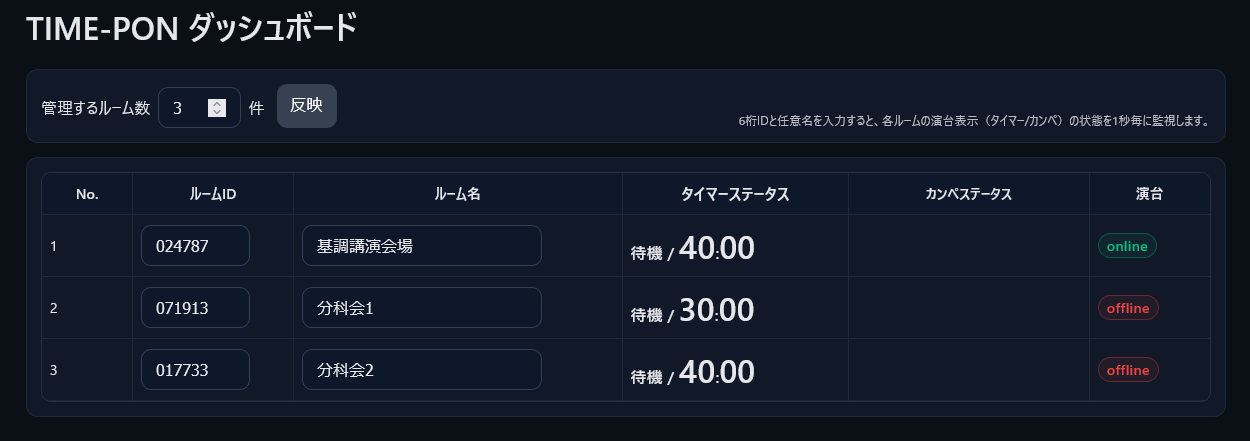
同じ6桁のルームIDで連動します。さらに複数ルームをまとめて管理できるダッシュボードも実装しています。
単一のPHPファイルを置くだけ
DBなどの複雑な設定は不要
共有レンタルサーバで動作
設定時間で背景の色を変えて警告
カンペの送信や画面を点滅させる機能
複数のルームを一括して管理も可能
UIは日英表示の切り換え可能

設置方法
- ファイルをアップロード:
ダウンロードした
timepon.phpを Web サーバの公開ディレクトリに配置します。
(例:/public_html/timepon/) - 初回アクセス:
ブラウザで
timepon.phpにアクセスすると、必要に応じてdata/フォルダが自動作成されます。
書込権限は0775以上を推奨します。 - セキュリティ対策:
data/フォルダにはタイマー設定データが保存されます。外部から直接アクセスされないようにすると安全です。代表的な方法は次のとおりです:- .htaccess で禁止する方法:
data/フォルダ内に.htaccessファイルを置き、次の1行を記載してください。
Deny from all - 公開領域の外に置く方法:
サーバーによっては、公開用フォルダ(例:/public_html/)の外にもフォルダを作成できます。
例:/home/ユーザー名/data/に移動させ、timepon.phpの保存パスを変更してください。
こうするとブラウザから直接アクセスされなくなり、より安全です。// 例: timepon.php 内の設定 $DATA_DIR = '/home/ユーザー名/data'; - もし難しい場合や不安な場合は、特に設定しなくても試用は可能です。本番利用では対策をおすすめします。
- .htaccess で禁止する方法:
- 動作環境: PHP 8 以上を推奨。データベースは不要です。
※ サーバーの仕様により .htaccess が使えない場合があります。その場合は「公開領域の外に置く」方法を検討してください。詳しくはレンタルサーバーのマニュアルをご確認ください。
使い方
1. コントロールパネルでルームを作成
- トップ画面から「オペレータ」ボタンを押して入場します。
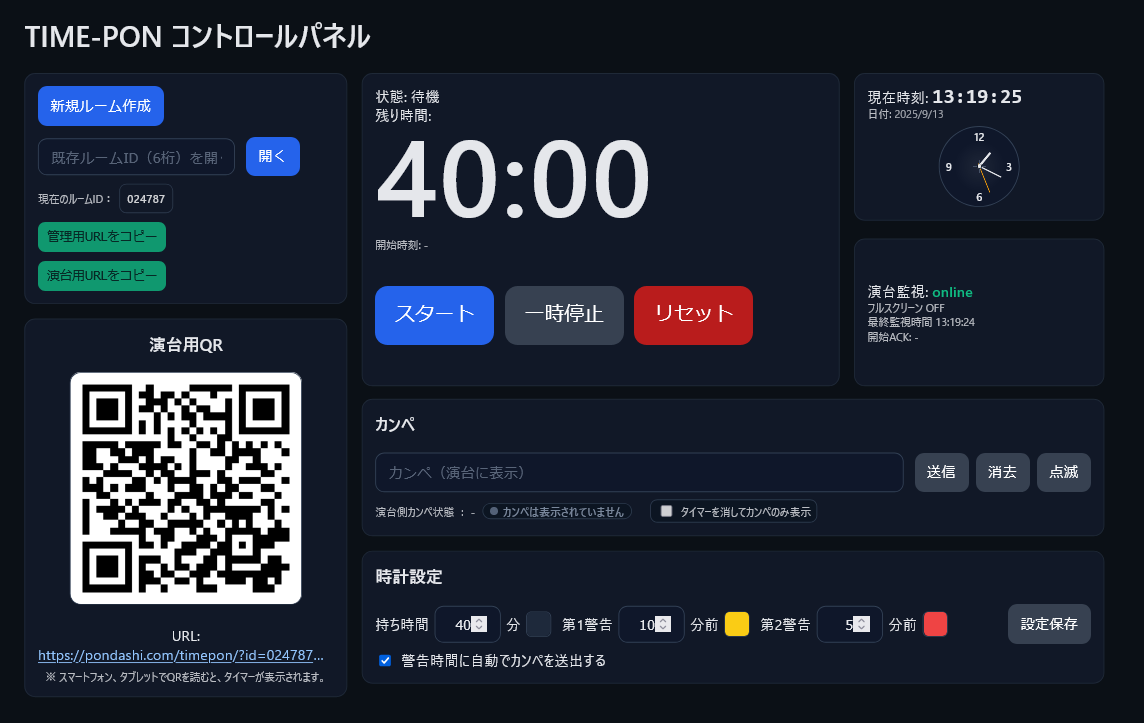
- コントロールパネル画面にはいったら「新規ルーム作成」を押します。
- 6桁のルームIDが発行されます(例:
123456)。 - 発行後、以下の2つのURLが有効になります。
管理:?op=1&id=123456/ 演台:?id=123456
2. URL を配布
- 登壇者用の端末に演台URLを共有します。
- コントロールパネルに表示されたQRコードからそのルームの演台URLを読み取ることもできます。
- 同じIDでログインすれば、管理・演台の表示が同期します。
3. 時計設定を行う
- 「持ち時間」「第1警告(分前)」「第2警告(分前)」を入力して保存します。
- 設定はルーム作成と独立して保存・更新されるため、同じルームで時間配分だけを変更できます。
4. 管理から操作する
- スタート/一時停止/リセットを操作します。
- ショートカットキーでも操作可能です。
- 残り時間に応じてグレー → 黄色(第1警告) → 朱色(第2警告) → 赤(0秒以降はやわらか点滅)に変化します。
- 「警告時間で自動でカンペを送出する」チェックをしておくと、第1,第2警告の時刻になった時に残り時間に応じて、「残り*分です」というカンペを30秒間自動で送信します。
- 必要に応じて任意の文字列の「カンペ」を送信/消去できます。
- 画面を点滅させて気が付きやすくする操作もできます。
- カンペ入力欄の下にある「タイマーをけしてカンペのみ表示」とすると演台側のすべての表示をけして送信したカンペのみが表示されます。
5. ダッシュボードで複数ルームを監視
- 複数のルームの残り時間・カンペ状態を一覧できます。
- 各行から該当ルームの管理へ遷移可能です。
6. 運用のコツ
- ルームは作成後7日間有効なのでイベントの前に作ってURLを一覧にして共有するなどするとよいでしょう。
- 演台端末(スマホ等)は自動ロックを無効にし、画面輝度調整とインターネット接続をしておいてください。
- 例:iphoneの場合は設定 > 画面表示と明るさ > 自動ロック > [なし] を選択
画面別の機能と特徴
演台(タイマービュー)
- 大きな残り時間表示
- オペレータからの「カンペ」を下部に明瞭表示(必要に応じて点滅で強調)。カンペのみ表示機能もあります。
- 背景色が警告段階に連動して変更
- 残り時間の残量がどのくらいあるのかわかりやすく進捗バーで表示
管理(コントロールパネル)
- 開始/一時停止/リセット。
- 持ち時間・第1/第2警告の保存・反映。
- カンペ送信・消去(任意テキスト)。
ダッシュボード(複数ルーム管理)
- 各ルームの残り時間・警告段階・カンペ状態を一覧。
ショートカットキー
ショートカットは「管理(コントロールパネル)」表示時に有効です。ブラウザ上でページ本体にフォーカスがある必要があります。
| 操作 | Windows / macOS |
|---|---|
| スタート/一時停止(トグル) | Shift + Space |
| リセット | Shift + R |
| カンペ送信 | Shift + K |
| カンペ消去 | Shift + C |
※ ブラウザやOSの標準ショートカットと競合する場合は動作しないことがあります。実運用前に端末/ブラウザでご確認ください。
注意事項
- ルームは最後の利用から7日で自動削除されます。
- 管理用URLは関係者以外に共有しないでください(アクセス権限のない第三者に操作される恐れがあります)。
- 入力情報はサーバー上のファイルに保存されます。個人情報は入力しないでください。
- 本番利用前に、ネットワーク・端末・ブラウザで必ず予行テストを行ってください。
バージョン履歴
[2026/3/17]ver1.0.2
- まれに設定ファイルが破損してタイマーが戻せなくなる不具合を修正
[2025/9/12]ver1.0.1
- 初版公開
ライセンス
ライセンス
本ソフトウェアは MIT License の下で無償で提供されます。再配布・改変などの詳細はリポジトリの LICENSE をご確認ください。
連絡先
メール:info@pondashi.com
GitHub:Issues