初めて使うときは「初めの一歩」から進めてください。操作を調べたいときは、下の目次から該当する項目へ移動できます。
設定画面は Controller 右下の歯車、または ファイル → 設定(File → Settings)で開きます。基本操作で困ったときは「うまく進められないとき」を確認してください。
画面写真は英語表示です。設定の入口は日本語名と英語名を併記しています。写真をクリックすると拡大できます。
01初めの一歩:2画面の準備からオンエアまで
操作する場所:Windows の画面設定/Controller の中央「PLAYLIST」、左「エディット」、右「オンエア」
VTR-PON3 は、操作する画面と映像を送出する画面を分けて使います。送出に使う前に、PC へ2画面のディスプレイを接続してください。2画面目にはモニターやプロジェクター、スイッチャーなどへの映像出力も使えます。
0. 2画面を接続し、送出先を決める
- PC に操作用ディスプレイと送出用ディスプレイ(またはプロジェクター)を接続し、両方の電源を入れます。
- Windows の 設定 → システム → ディスプレイで2画面が認識されていることを確認し、表示画面を拡張するを選びます。送出先の映像を同じ画面へ複製しないようにします。
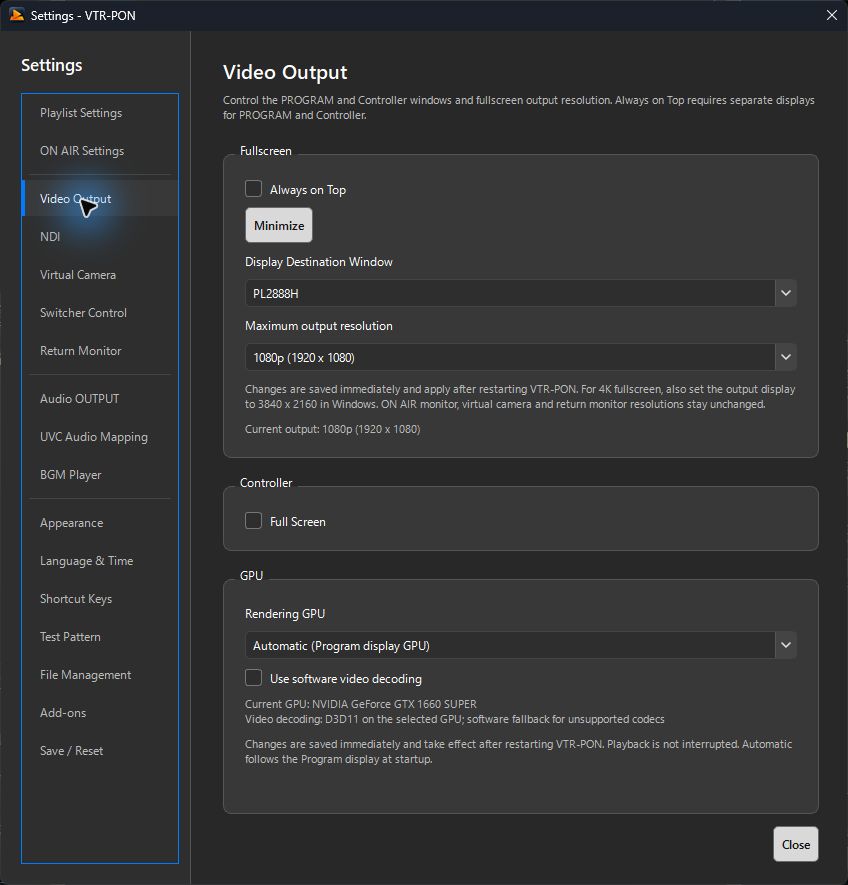
- VTR-PON3 を起動し、Settings → Video Output → Display Destination Window で送出用ディスプレイを選びます。操作用には Controller を表示します。
- 送出先にオンエアの画面が表示され、Controller のボタンやプレイリストが映っていないことを確認します。画面が出ない場合はビデオ出力設定で出力先を見直します。
続いて動画を1本登録し、先頭の映像を表示してから再生してみましょう。音声を使う場合は音声出力先も先に指定します。
1. ファイルを登録する
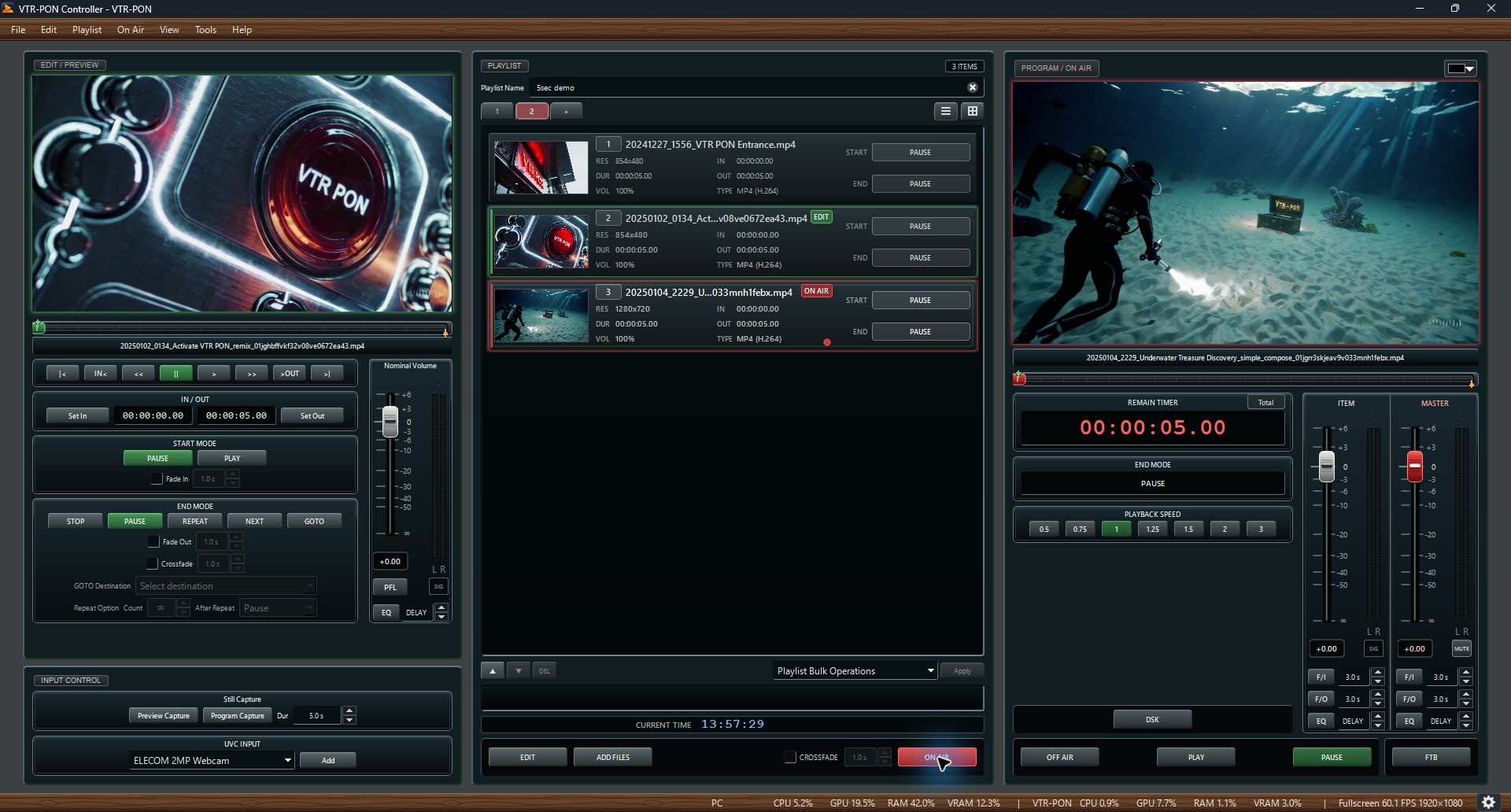
- ADD FILES を押します。ファイルメニューの Add File、または Ctrl+F でも開けます。エクスプローラーからプレイリストへファイルをドラッグ&ドロップしても登録できます。
- 動画ファイルを選び、ファイル選択画面の開くを押します。
- プレイリストにファイル名とサムネイルが表示されるまで待ちます。複数ファイルもまとめて追加できます。
2. エディットで確認する
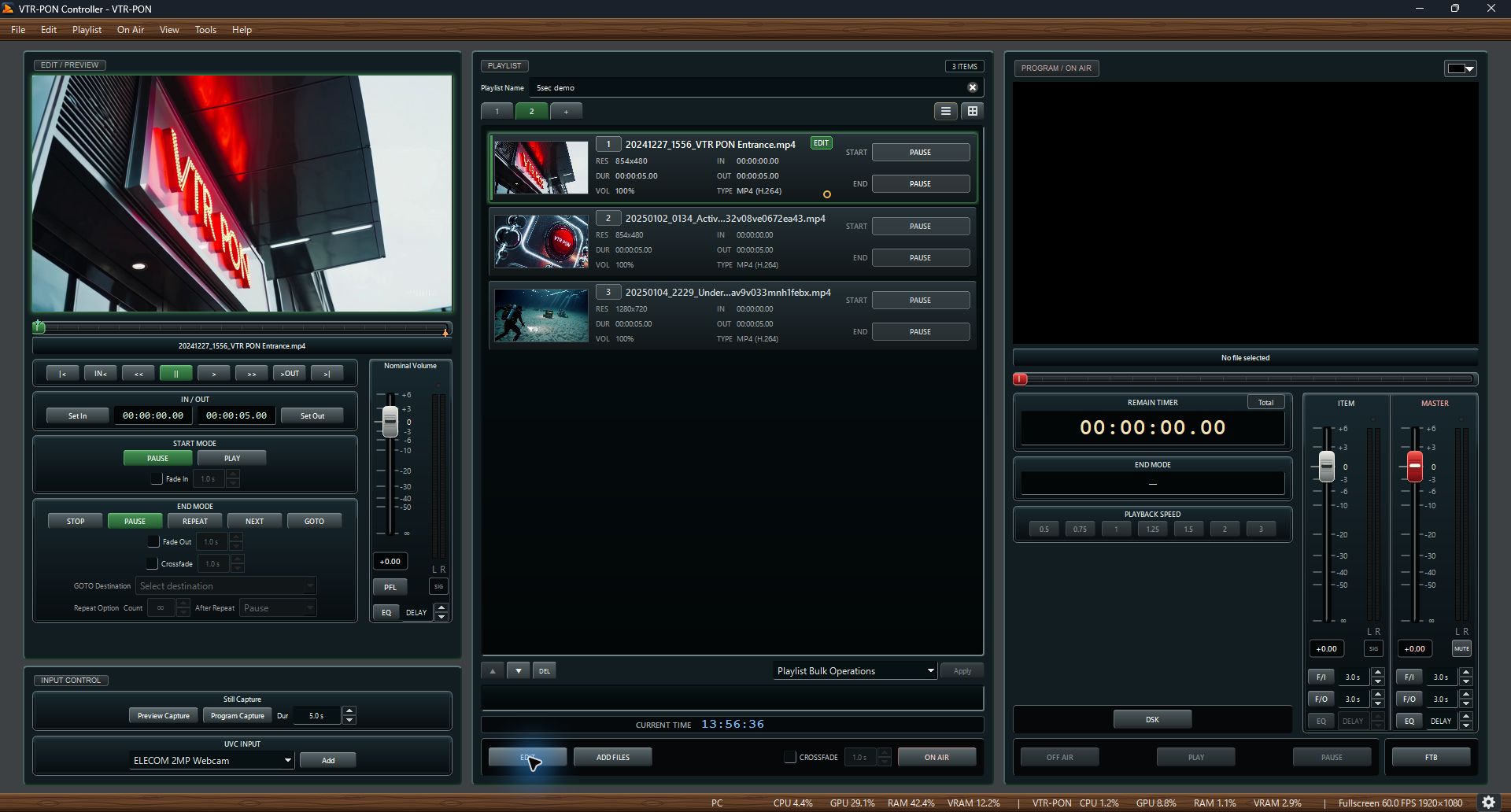
- 登録した項目をクリックして選び、プレイリスト下部の EDIT を押します(E)。
- 左のエディットに映像が出たら、再生ボタンで内容を確認します。エディットは送出前の確認画面です。通常の動画・音声素材は、ここで再生してもオンエアや会場のフルスクリーン出力には流れません。音を聴くには PFL を設定します。
- 標準設定では START MODE=PAUSE、END MODE=PAUSE です。オンエア直後は先頭で待機し、終端では最後の映像を保持します。変更するときはエディットエリアを参照してください。
※pptxファイルの読み込み機能はwindows版のみの機能です。
PPTX の Native 再生は例外です。PowerPoint 自身が Windows の音声出力を使うため、素材のスタンバイ中にも音が出る場合があります。詳しくはPowerPoint・PDFを確認してください。
3. オンエアにして再生する
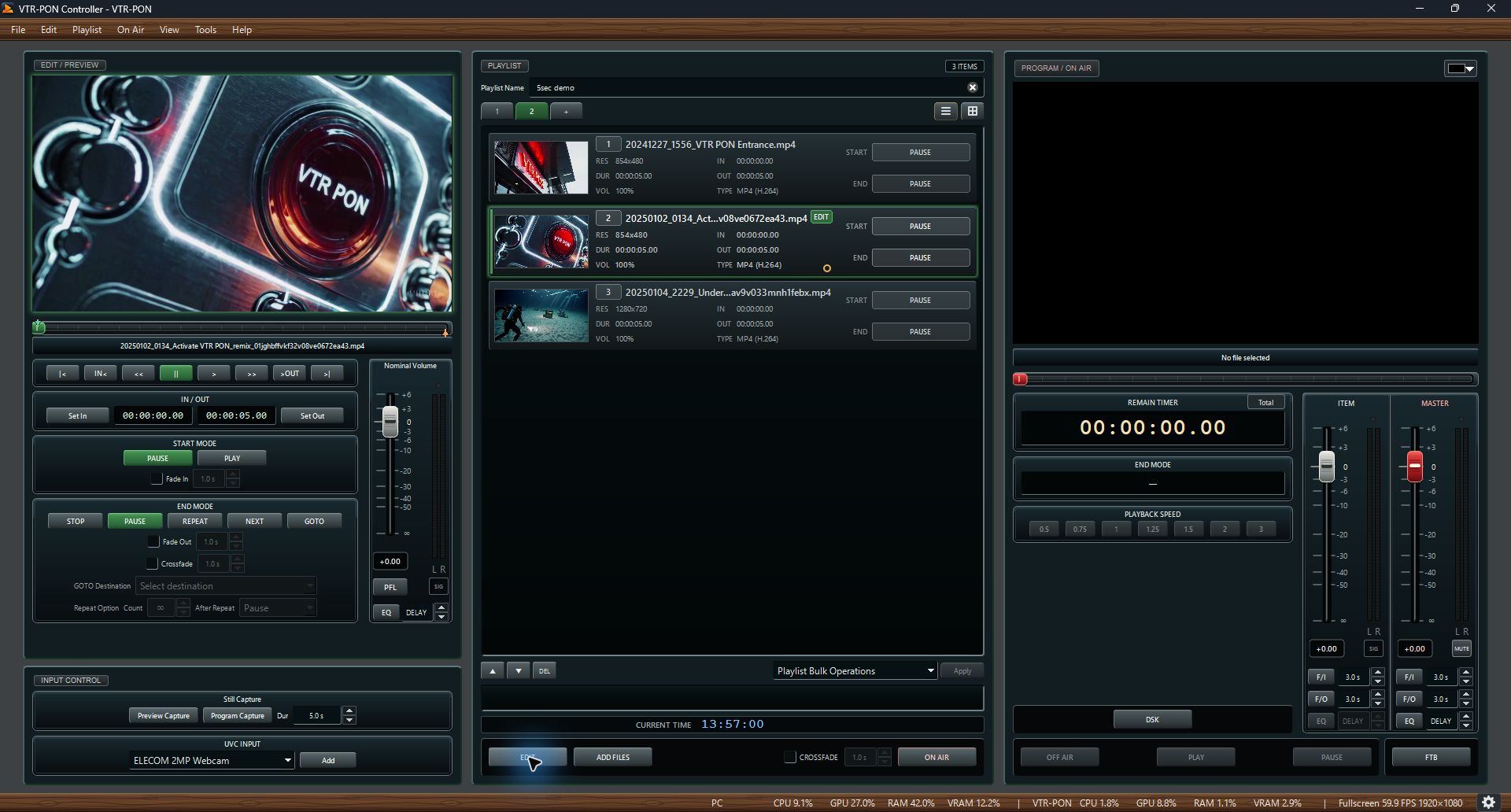
- 送出する項目が選ばれていることを確かめ、中央下部の ON AIR を押します(Enter)。これが選んだ素材を会場へ送る最も重要な操作です。
- 項目に赤い ON AIR 表示が付き、右のオンエアと送出用ディスプレイのフルスクリーン映像が切り替わることを確認します。通常の素材はこの操作で初めて本番の映像・音声経路へ入ります。START MODE が PAUSE なら静止した先頭映像が出て、音声は PLAY 後に流れます。
- 右下の PLAY を押すと再生します。START MODE が PLAY の素材は、オンエアと同時に再生が始まります。
4. 一時停止・終了する
- 途中で止めるときはオンエアの PAUSE、続きを流すときは PLAY を押します。Space でも再生/一時停止を切り替えられます。
- 送出を終えるときは OFF AIR を押します(Esc)。
- 後で同じ並びを使う場合は、プレイリストをエクスポートします。
確認:オンエア表示が解除されたら送出終了です。BGM を使っている場合は、BGM CONTROL の STOP も確認します。
うまく進められないとき
| 状態 | 確認する順序 |
|---|---|
| オンエアにしたのに動かない | オンエアに映像が出ているか確認し、START MODE が PAUSE なら PLAY を押します。PPTX ファイルや PDF ファイルのような文書を Native(ネイティブ)再生する場合は PREV/NEXT でページを送ります。 |
| 登録項目のサムネイルが赤い | 素材を読み込めない状態です。ファイルの移動・削除、VTR-PON での再生に対応しないコーデック、ファイルの破損が考えられます。元ファイルを開けるか確認し、対応形式で書き出し直して登録してください。 |
| 映像が黒い | オンエア表示と FTB の状態を確認します。エディットでも映像が出ない場合は、素材の読み込み完了・ファイルの場所・UVC の接続を確認します。詳しくは入力素材へ。 |
| 音が出ない | 音声を含む素材か、PLAY 中かを確認し、ITEM/MASTER の音量、MUTE、F/O、FTB の状態を確認します。その後、オンエアの音声出力先と接続先機器の音量を確かめます。 |
| 会場の画面に映らない | Windows が2画面を認識し、表示が拡張されていることを確認します。Controller のオンエアに映像が出ていれば、ビデオ出力先とモニター側の入力切り替えを確認します。 |
| キーを押しても操作できない | ファイル名などの文字入力欄からフォーカスを外し、まず画面のボタンで操作します。割り当てを変えた場合はショートカット設定を確認します。 |
※pptxファイルの読み込み機能はwindows版のみの機能です。
↑ 目次へ戻る02プレイリスト
操作する場所:Controller 中央の「PLAYLIST」
素材を登録し、再生する順番を決め、操作する項目を選ぶ場所です。「選択中」「エディットで確認中」「オンエア中」は別の状態として表示されます。
- 上部の + でプレイリストを追加し、番号タブで切り替えます。Playlist Name に分かりやすい名前を付けます。
- ADD FILES で素材を追加します。項目を選ぶと、その項目がエディットやオンエアの操作対象になります。
- 順番を変えるときは項目をドラッグするか、下部の ▲/▼(↑/↓)を使います。不要な登録は項目を選んで DEL(Delete)で取り除きます。
- 右上のリスト/タイルのアイコンで表示方法を選びます。内容の確認は EDIT(E)、送出は ON AIR(Enter)で行います。
まとめて再生方法を変える
下部の Playlist Bulk Operations(プレイリスト一括操作)で操作を選び、Apply を押します。再生方法を変えた後は、各項目の START/END 表示を確認してください。
| 項目 | 使い方 |
|---|---|
| Play List Once | 全項目を順に再生し、最後のアイテムが終わったら PAUSE にします。 |
| Repeat All | 全項目を順に再生し、最後のアイテムが終わったら先頭に戻って繰り返します。 |
| Shuffle | 並び順をシャッフルします。 |
| Set BGM Mode | BGM 専用プレイリストにします。詳しくは BGMプレイヤーへ。 |
| Clear BGM Mode | BGM 専用から通常のプレイリストへ戻します。BGM を停止してから実行します。 |
| Clear Playlist | 現在のプレイリスト内の登録項目を取り除きます。 |
| Delete Playlist | 現在のプレイリストのタブごと削除します。最後の1タブは削除できません。 |
| Undo | 直前の一括操作を取り消します。 |
Playlist メニューの Copy State/Paste State は、選んだ項目の開始・終了動作を別の項目へコピーするときに使います。IN/OUT や規定音量などはコピーされないため、貼り付け後に対象項目をエディットで確認してください。
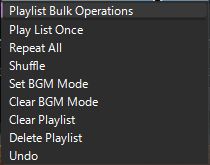
確認:素材の並びと各項目の START/END が、予定した進行になっていることを確認します。
03エディットエリア
操作する場所:Controller 左の「エディット」
再生範囲、開始・終了動作、素材を送出したときの規定音量と音質を準備します。まずプレイリストで対象を選び、EDIT を押して読み込みます。
- 再生ボタンとシークバーで、使い始めたい位置まで移動します。Set In を押して開始位置を決めます。
- 使い終わりたい位置へ移動して Set Out を押します。IN/OUT の時刻欄から数値で指定することもできます。
- START MODE で PLAY(即再生)または PAUSE(IN 点で待機)を選びます。必要なら Fade In と秒数を設定します。
- END MODE で終端に達した後の動作を選びます。必要なら Fade Out/Crossfade と秒数を設定します。
- Nominal Volume で素材ごとの規定音量を合わせます。音を事前に聴くときは PFL の出力先を設定し、PFL を ON にしてエディットを再生します。
- EQ で送出時の素材ごとの音質、DELAY で送出時の音声遅延を設定できます。詳しくは音声出力を参照してください。
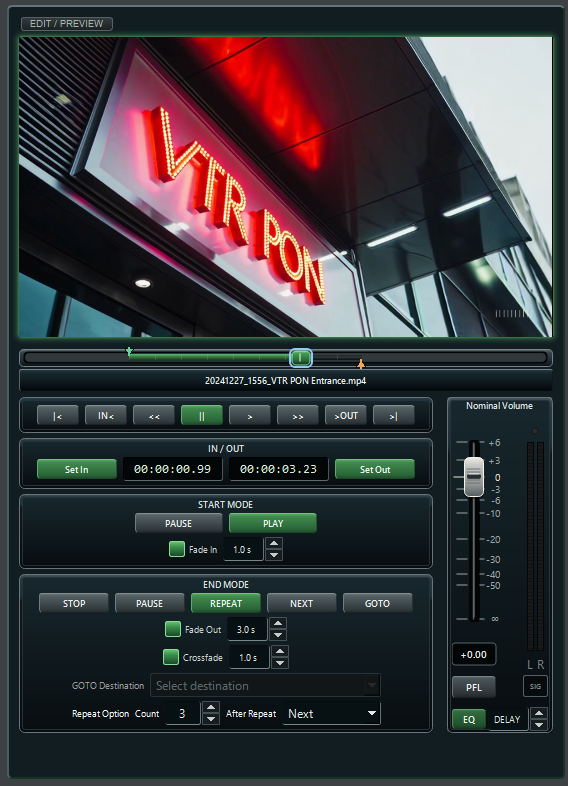
| END MODE | 終端での動作 |
|---|---|
| STOP | 再生を停止します。 |
| PAUSE | 終端で一時停止します。 |
| REPEAT | 設定した範囲を繰り返します。Count で回数、After Repeat で繰り返し後の動作を指定します。Count の 0/∞ は無限繰り返しです。 |
| NEXT | 次の送出可能な項目へ進みます。 |
| GOTO | GOTO Destination で指定した項目へ進みます。 |
確認:設定した IN 点から再生し、OUT 点と END MODE の動作まで通して確認します。文書のネイティブ再生など、使えない設定は無効表示になります。
04オンエアエリア
操作する場所:Controller 右の「オンエア」
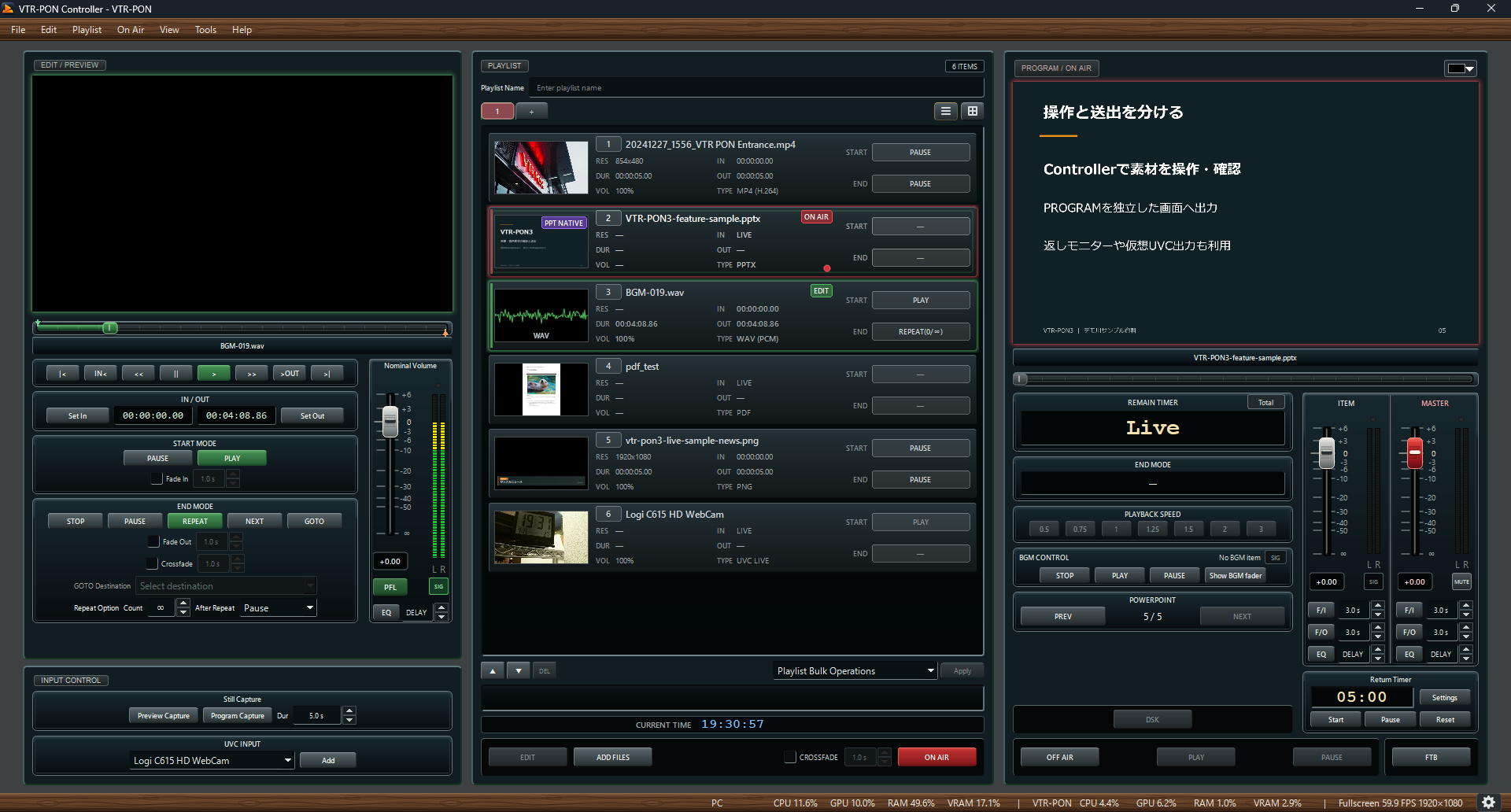
現在送出している映像・音声を操作します。次に選んだ素材と現在送出中の素材は別なので、切り替える前にファイル名とオンエア表示を確認します。
- プレイリストで次の素材を選びます。選択素材の読み込み・スタンバイが自動で行われます。変換中・オフラインの項目は準備完了を待つか、素材を復旧します。
- 即座に次の素材へ切り替える場合は中央下部の CROSSFADE を OFF にして ON AIR を押します。
- 前の素材から次の素材へ徐々に切り替える場合は CROSSFADE を ON にし、秒数を指定して ON AIR を押します。
- 送出中はオンエアの PLAY/PAUSE とシークバーを使います。REMAIN TIMER で現在の素材の残り時間を確認します。その右上の Total を押すと、ほかの素材も含めた残り時間の集計表示に切り替わります。
- 送出を終えるときは OFF AIR を押します。
オンエアのプレイヤーには、送出先ディスプレイへフルスクリーンで投影されている映像と同じものが表示されます。
同じ項目をもう一度先頭からオンエアにしたい場合は、オンエア詳細設定の再送出許可を有効にします。
確認:切り替え先のファイル名と赤いオンエア表示を確認します。写真のように PAUSE が選ばれている場合は、必要なタイミングで PLAY を押します。
05様々な入力:対応ファイルとライブ素材
操作する場所:ADD FILES/左下「INPUT CONTROL」
ファイル素材は ADD FILES、カメラなどのライブ映像は UVC INPUT から登録します。
| 素材 | 主な対応形式 |
|---|---|
| 動画 | MP4、MOV、WebM、MKV、AVI、MXF |
| 音声 | WAV、MP3、FLAC、M4A、AAC |
| 静止画 | PNG、JPEG。追加時に表示時間を設定します。 |
| 文書 | PPTX、PDF。追加時に再生・変換方式を選びます。 |
| ライブ映像 | Windows で認識される UVC カメラ・キャプチャー機器を UVC INPUT から登録します。 |
※pptxファイルの読み込み機能はwindows版のみの機能です。
同じ拡張子でもコーデックや機器により再生条件が異なります。使用する素材をエディットで確認してからオンエアにしてください。
動画・音声・静止画
- ADD FILES でファイルを選びます。
- PNG/JPEG では表示時間を指定して追加します。透過 PNG と透過 WebM の透明部分は保持されます。
- 項目をエディットに読み込み、動画・音声の再生範囲や静止画の表示時間を確認します。必要な START/END MODE を設定してオンエアにします。
PowerPoint・PDF
※pptxファイルの読み込み機能はwindows版のみの機能です。
PPTX の Native 再生と変換には、Windows にインストールされたデスクトップ版 Microsoft PowerPoint が必要です。PDF の再生・変換には PowerPoint は不要です。
- ADD FILES で PPTX または PDF を選びます。
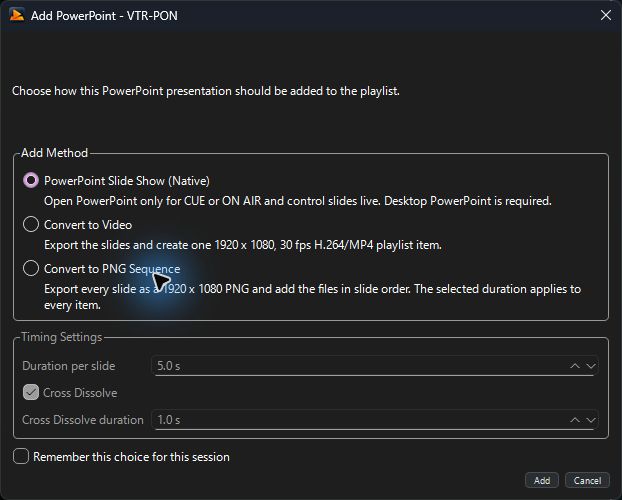
- 追加方式を選びます。手動でページを送るなら Native、時間で連続再生するなら Convert to Video、ページを個別の素材にするなら Convert to PNG Sequence を選びます。
- 変換方式では1ページの時間を指定します。動画変換では必要に応じて Cross Dissolve と切り替え秒数を指定し、Add を押します。
- 項目上の変換進捗が完了したらオンエアにします。Native の場合はオンエアの PREV/NEXT でページを送ります。
PPTX の Native モードは PowerPoint の描画結果を VTR-PON に表示するため、アニメーションや埋め込み動画を含むスライドも扱えます。PowerPoint の音声は Windows 側から直接出力され、VTR-PON の ITEM/MASTER/MUTE/FTB では調整できません。素材のスタンバイ中にも聞こえる場合があるため、音声付き PPTX は本番前に出力先を確認してください。
UVC カメラ・キャプチャー機器
- 機器を Windows に接続します。
- 左下 UVC INPUT の一覧から機器を選び、Add を押します。
- 音声も使う場合は UVCオーディオマッピングで対応する音声入力を指定します。
- 追加された項目を選び、エディットで映像を確認してからオンエアにします。
確認:ファイルでは再生映像と音声、UVC では接続した機器のライブ映像が出ることを確認します。機器が切断された場合は接続を復旧し、オンラインに戻ってから明示的にオンエアにします。
06音声出力
操作する場所:設定 → Audio OUTPUT/エディットの Nominal Volume・PFL/オンエアの ITEM・MASTER
音声は、素材を準備するときの規定設定、オンエア中のITEM、送出全体に効くMASTERの順に確認します。BGM は別の BGM フェーダーで混ぜられます。
1. 本番と試聴の出力先を決める
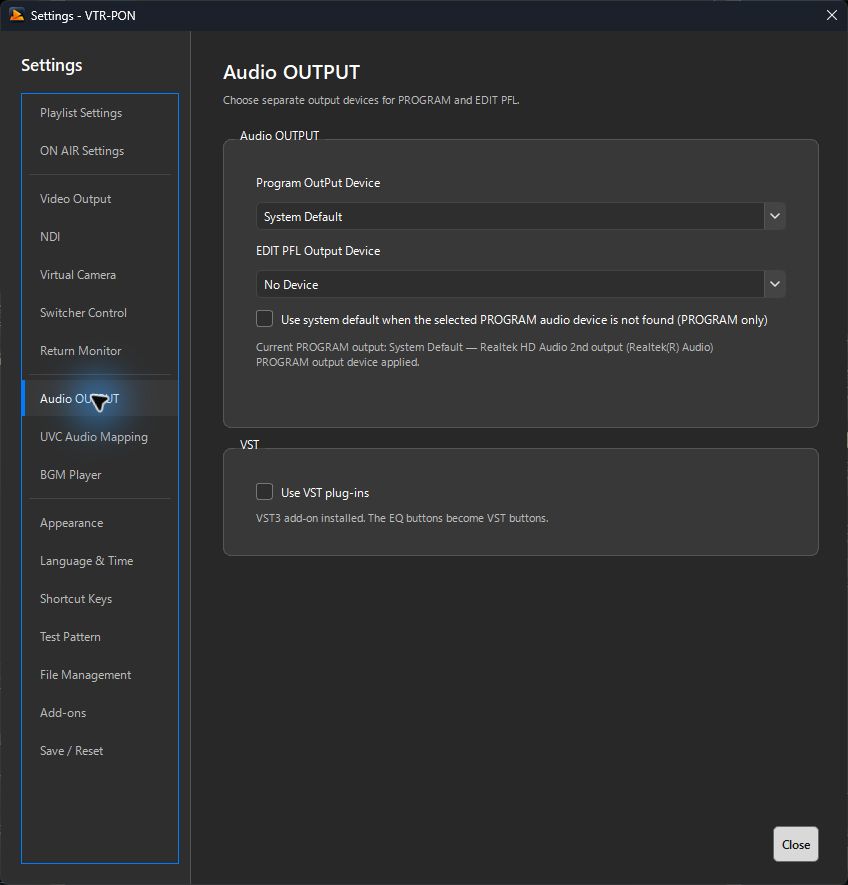
- 送出を OFF AIR にし、BGM を使っていれば停止します。右下の歯車から Settings → Audio OUTPUT を開きます。
- ON AIR Output Device で本番用の出力機器を選びます。System Default は Windows の既定の出力先です。
- EDIT PFL Output Device でヘッドホンなどの試聴用機器を選びます。初期値の No Device では PFL は使えません。
- 画面下の現在のオンエア出力先を確認して閉じます。オンエア中に変更した場合は保留され、OFF AIR かつ BGM 停止後に反映されます。
- 音のある素材をエディットで開き、PFL を ON にして再生します。試聴できたら、オンエアに送出して本番側の音も確認します。
2. 素材ごとの規定音量と音質を準備する
- プレイリストで素材を選び EDIT に読み込みます。再生して Nominal Volume を動かし、その素材を次にオンエアにしたときの開始音量を決めます。この設定は素材ごとに保存されます。
- エディットの EQ を押すと、送出時に使う素材ごとの LOW(100 Hz)・MID(2.5 kHz)・HIGH(10 kHz)を調整できます。各帯域は −15~+15 dB、0 dB が無補正です。音質を戻す場合は EQ 画面の Reset を使います。
- 映像と音がずれている素材はエディットの DELAY に音声を遅らせるフレーム数を設定します。0~6 F の範囲で、映像に対して音が早い場合に増やします。
- PFL を使うときは試聴用出力を設定して ON にします。PFL は素材の入力音を事前に聴く経路で、オンエアの ITEM/MASTER 操作や規定音量を通した本番音量の確認にはなりません。
3. オンエア中の ITEM と全体の MASTER を操作する
| 操作 | 結果 |
|---|---|
| オンエアの ITEM フェーダー | いまオンエア中の素材の音量だけを調整します。次の素材へ切り替えると、その素材に設定した Nominal Volume を基準に始まります。 |
| オンエアの ITEM EQ/DELAY | いまオンエア中の素材に対する音質・音声遅延を操作します。別の素材の事前設定はエディット側で行います。 |
| オンエアの MASTER フェーダー | オンエア全体の最終音量を調整します。素材を切り替えても効果が続き、BGM を含む最終出力にも効きます。 |
| オンエアの MASTER EQ/DELAY | 素材をまたいで出力全体の音質・音声遅延を調整します。会場側の補正に使います。 |
| MASTER の MUTE | 本番音声の最終出力を消音します。解除してもフェーダー位置はそのままです。 |
| ITEM/MASTER の F/I・F/O | 表示された秒数で対象のフェーダーをフェードイン/フェードアウトします。隣の秒数を本番前に確認します。 |
4. メーターを読んで調整する
フェーダー横の L/R メーターは左右の音量を dBFS で示します。エディットとオンエアの SIG は素材から音声入力が来ている印です。オンエアでは ITEM フェーダーより前の入力を示すため、フェーダーを下げても点くことがあります。ITEM のメーターは ITEM フェーダー後、MASTER のメーターは最終出力のレベルです。赤いピークランプが点いたら 0 dBFS に達した合図です。点灯は短く保持されるので、繰り返し点く場合は素材の規定音量やフェーダーを下げてください。
フェーダーの表示値は dB です。0 dB は増減なし、下端の −∞ は無音、上限は +6 dB です。つまみの移動量と音量変化は一直線ではなく、0 dB 付近を細かく扱える対数系のカーブです。見た目の位置だけで音量を判断せず、数値・メーター・実際の出力音を合わせて確認してください。
※pptxファイルの読み込み機能はwindows版のみの機能です。
オンエアと PFL に同じ機器を選ぶと、試聴音も同じ出力先へ流れます。本番スピーカーへ試聴音を出したくない場合は、別の出力機器を選びます。PPTX の Native 再生音声は PowerPoint の Windows 出力を使うため、この音声経路の調整対象外です。
確認:素材の SIG、ITEM/MASTER の L/R メーター、指定したスピーカー・ヘッドホンから聞こえる音を順に確認します。
07DSK:映像にテロップや画像・映像を重ねる
操作する場所:プレイリストで素材を選択 → オンエアの DSK
DSK はオンエアの映像に別の素材を重ねる機能です。下の映像を見せるテロップには、背景が透明な PNG 静止画や透過 WebM 動画を用意します。透明部分のない素材は画面全体に重なります。
- 通常のプレイリストに重ねる素材を追加します。エディットで表示時間、START/END MODE を設定します。
- ベースになる動画などをオンエアにします。
- プレイリストで重ねる素材を選び、オンエアの DSK を押します。読み込み後、オンエアに素材が重なります。
- DSK は素材に設定した START/END MODE に沿って動作します。再生を手動で操作するときは、DSK 欄の PLAY/PAUSE を使います。
- 重ねた素材を消すときは DSK をもう一度押します。別の素材へ変更するときは、DSK を OFF にしてから対象を選び直します。
たとえば START MODE=PLAY+Fade In、END MODE=STOP+Fade Out にした素材を DSK で送出すると、ベース映像の上にフェードインし、素材の終わりでフェードアウトして重なりが消えます。
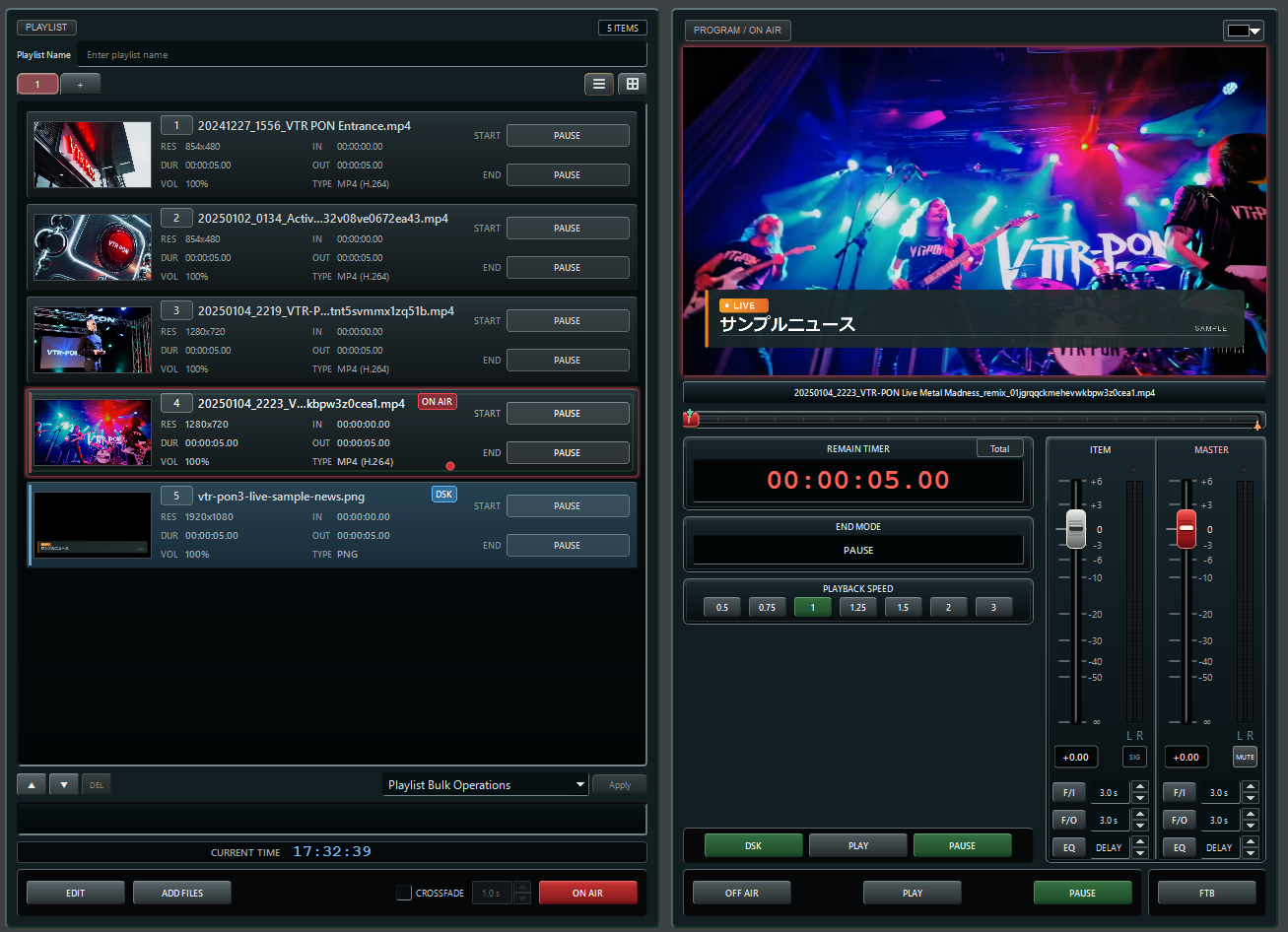
確認:テロップが表示され、透明部分からベースの映像が見えることを確認します。四角い背景ごと隠れる場合は、素材に透明部分があるか確認してください。
08FTB:映像と音声をフェードアウトする
操作する場所:オンエア右下の FTB
FTB(Fade To Black)はオンエアの映像を設定した背景色へ、オンエア音声を無音へフェードさせる操作です。再生位置を止める操作ではありません。
- オンエアのプレイヤー右上にある色のボタンでプレイヤー背景色を選びます。既定は黒です。
- 送出中に右下の FTB を押します。映像が選んだ背景色へ、音声が無音へ移ることを確認します。
- 映像と音を戻すときは、FTB をもう一度押します。
- 送出自体を終える場合は OFF AIR を押します。
この背景色は FTB だけでなく、素材の START MODE の Fade In で映像が現れる前の色、END MODE の Fade Out で映像が消える先の色にも使われます。
FTB ボタンが見当たらない場合は、オンエア詳細設定の「FTBボタンを無効にする」を確認します。スイッチャーの FTB も連動させる場合はスイッチャーコントロールで設定します。
確認:背景色から戻すと再生が進んだ位置の映像に戻ります。止めた位置から再開したい場合はオンエアの PAUSE を使ってください。
09BGMプレイヤー
操作する場所:設定 → BGMプレイヤー / オンエアの BGM CONTROL
スライドや映像を送出しながら、専用のプレイリストで BGM を再生します。
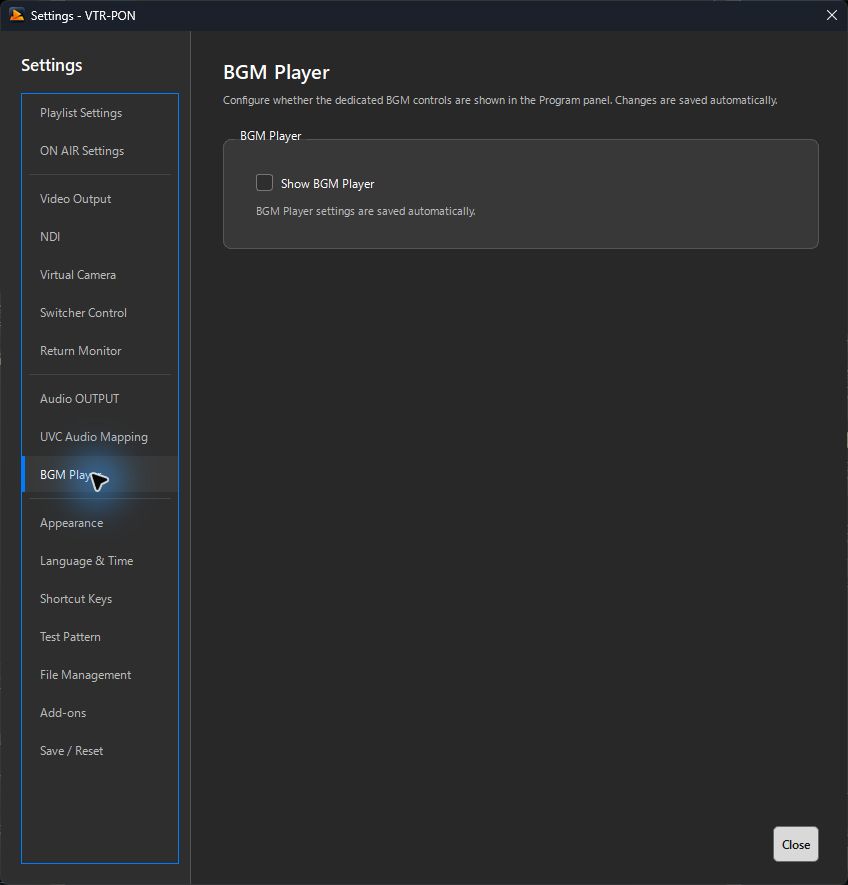
- Settings → BGM Player で Show BGM Player を ON にし、設定を閉じます。
- プレイリストの + で BGM 用のタブを作り、音声ファイルを追加します。
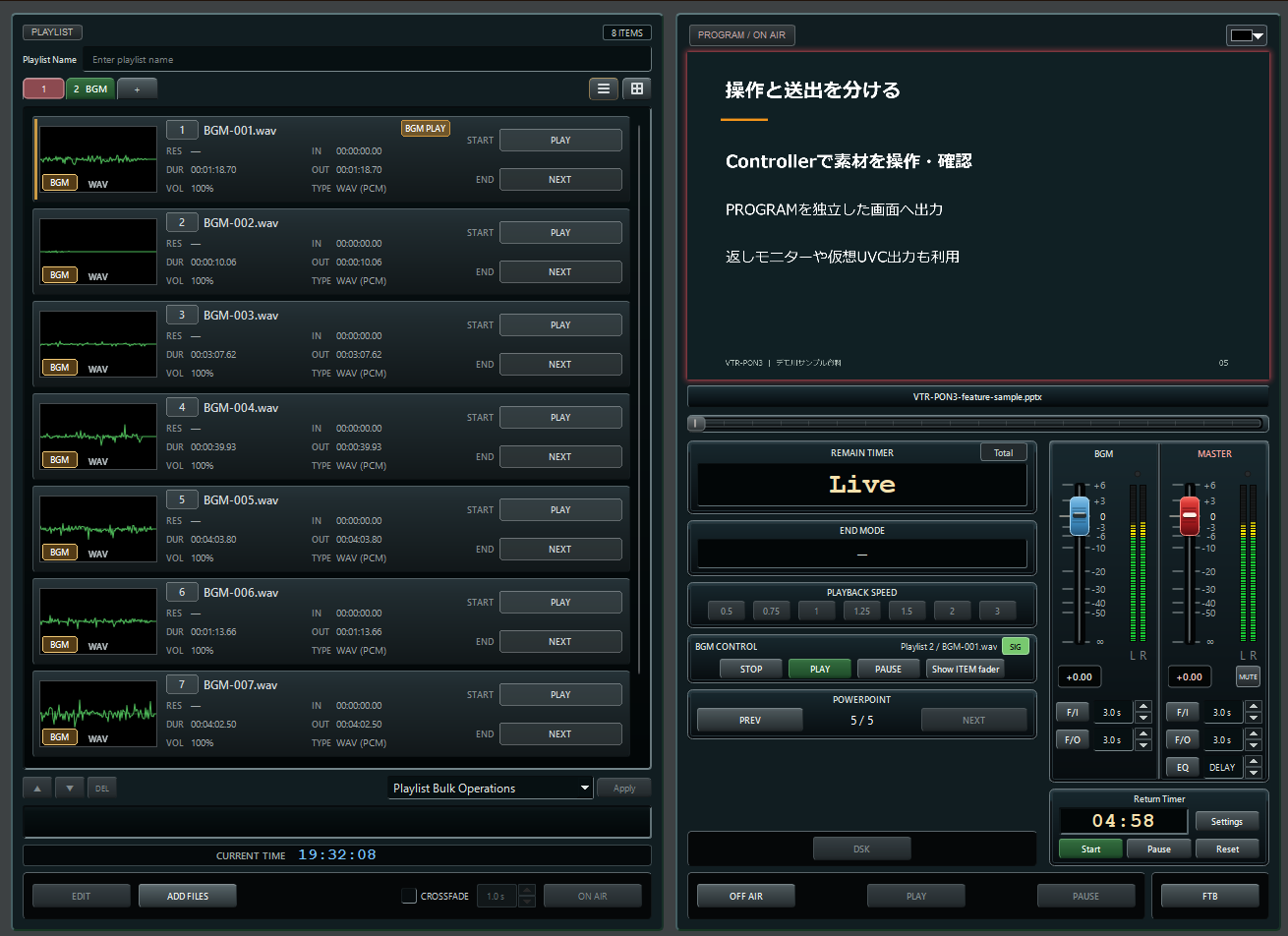
- Playlist Bulk Operations → Set BGM Mode → Apply を選びます。タブと項目に BGM の表示が付くことを確認します。
- 最初に流す曲を選び、オンエアの BGM CONTROL → PLAY を押します。一括設定では項目が PLAY/NEXT の連続再生になりますが、後からエディットで各項目の START MODE/END MODE を個別に変更できます。
- Show BGM fader で BGM のフェーダーを表示し、映像素材との音量を合わせます。止めるときは BGM CONTROL の PAUSE/STOP を使います。
BGM 用タブは BGM 専用です。通常のオンエアや DSK に使う素材は別の通常タブへ登録します。BGM モードの変更・解除前には BGM を停止します。
確認:映像のオンエアを続けたまま BGM を再生・停止できることを確認します。オンエアの OFF AIR と BGM の STOP はそれぞれ確認してください。
10返しモニターウインドウ
操作する場所:表示(View)→ Return Monitor / 設定 → Return Monitor
オンエアの映像を別ウインドウに表示し、残り時間やファイル名などを進行用に確認します。
- View → Return Monitor で返しモニターを開きます。
- Settings → Return Monitor を開き、Return monitor display でウインドウ表示(Window)または表示先モニターを選びます。
- Show information を ON にし、残り時間・ファイル名・START/END MODE・再生速度・文書ページ数から必要な情報を選びます。
- 設定を閉じ、返しモニターの映像と情報を確認します。
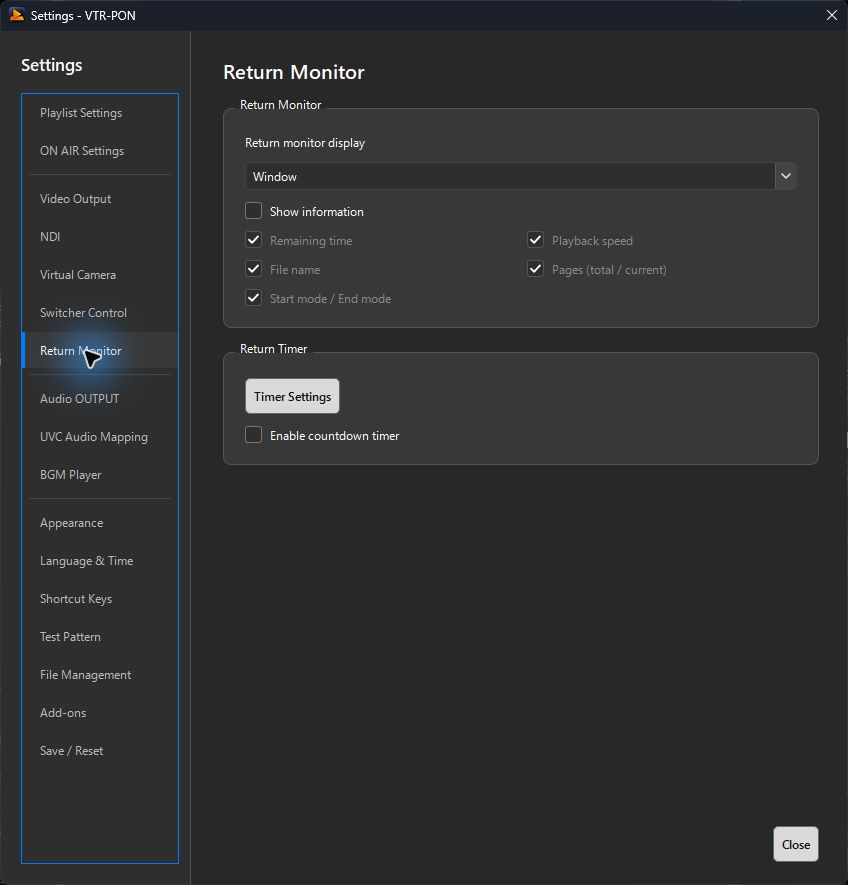
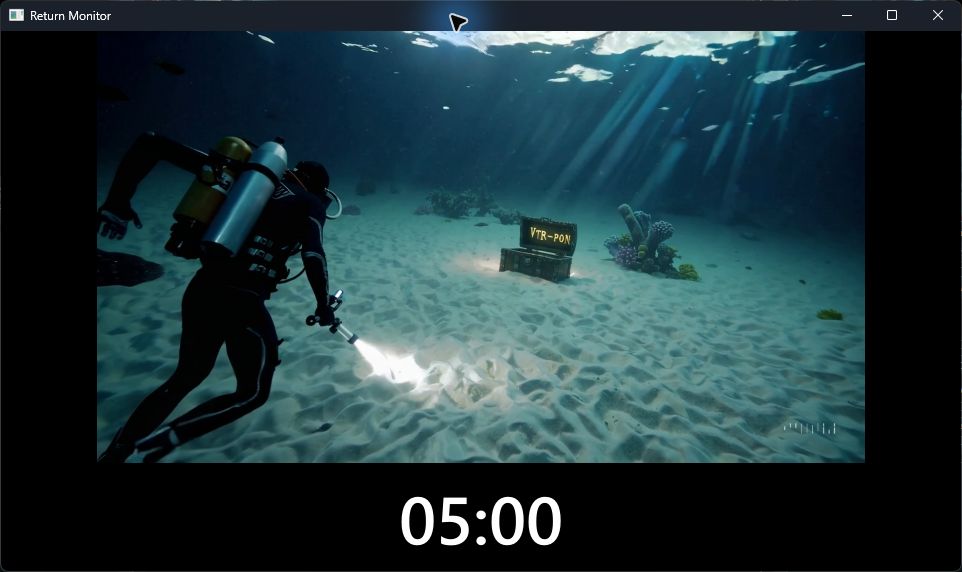
確認:返し先の画面に必要な映像と情報が出ていることを確認します。会場へ送るオンエアの表示先はビデオ出力設定で指定します。
11返しモニター用タイマー
操作する場所:設定 → Return Monitor → Timer Settings
設定した時間をカウントダウンし、残り時間に応じて文字色を変えます。返しモニターにカンペを送ることもできます。
- Settings → Return Monitor で Enable countdown timer を ON にします。
- Timer Settings を開き、Duration に開始時間を分・秒で入力します。
- First warning/Second warning に色を変える残り時間と色を指定し、Save settings を押します。
- Controller の Return Timer → Start で開始し、Pause で一時停止、Reset で設定時間へ戻します。
- カンペを出す場合は Timer Settings の Message に文字を入力して Send を押します。消すときは Delete を押します。
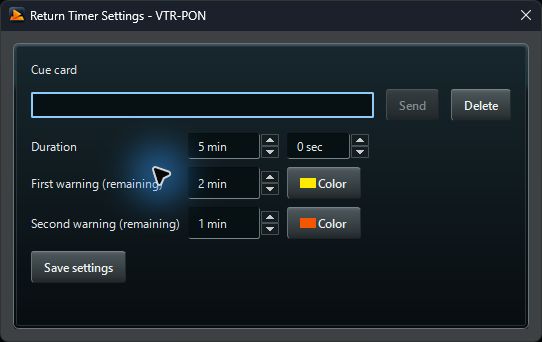
確認:返しモニター上の時間が減ることと、警告時間で色が変わることを確認します。これは素材の REMAIN TIMER とは別のタイマーです。
12プレイリスト・設定のインポート/エクスポート
操作する場所:ファイル(File)メニュー
素材の並びを保存するプレイリストと、アプリの動作設定は別のファイルとして管理します。
| 保存するもの | 書き出し | 読み込み |
|---|---|---|
| プレイリスト全体 | File → Export Playlist | File → Import Playlist |
| アプリの設定 | File → Export Settings | File → Import Settings |
- 現在の内容を残すには、目的に合う Export を選び、保存先と名前を指定して JSON ファイルを書き出します。
- プレイリストを読み込む前に、オンエアを OFF AIR にし、DSK と BGM を停止します。文書の変換などが進行中なら完了を待ちます。
- 対応する Import から保存済み JSON を選びます。現在の内容が置き換わるため、必要な内容は先にエクスポートしておきます。
- 読み込み結果を確認します。プレイリストでは項目数・並び・オフライン表示、設定では出力機器・表示先を確かめます。
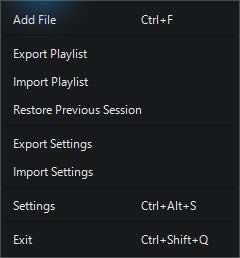
プレイリストの JSON に動画や音声の実ファイルは含まれません。別の PC で使う場合は素材ファイルも用意し、参照先を確認してください。VTR-PON2 のプレイリスト・設定の読み込みには対応しません。
前回終了時の内容を戻す場合は、File → Restore Previous Session(前回起動時のプレイリストを復元)を使います。大切な進行は、別途 Export Playlist で名前を付けて保存してください。
確認:読み込んだ素材をエディットで開けること、目的の機器へ出力できることを確認してから運用を再開します。
13プレイリスト詳細設定
操作する場所:設定 → プレイリスト設定(Playlist Settings)
- 右下の歯車、または File → Settings から設定を開き、Playlist Settings を選びます。
- Open items in EDIT で、エディットボタンを押したときに開くか、項目を選択したときに開くかを選びます。
- 送出終了後に次の項目を自動選択したい場合は、Select the next item after ON AIR ends を ON にします。
- 設定は自動保存されます。設定画面を閉じて実際に選択・送出終了を試します。
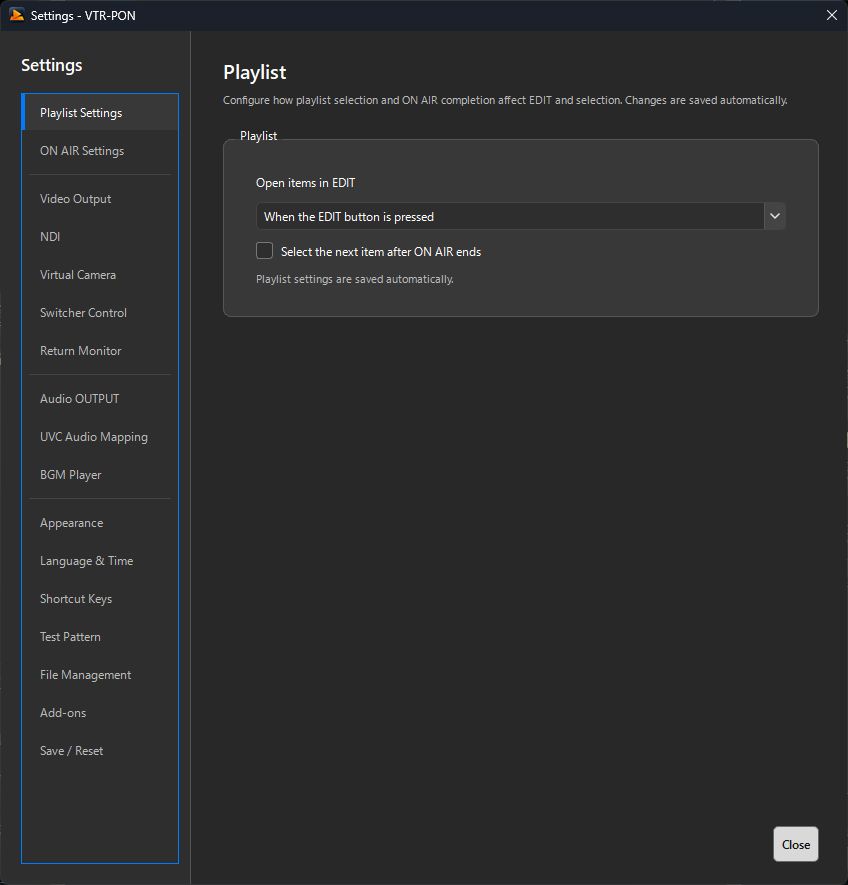
次の項目の「自動選択」は、自動で再生を始める設定ではありません。自動送出の進行は、各素材の END MODE の NEXT/GOTO などで指定します。
確認:選択しただけでエディットを切り替えるかどうかが、意図した操作になっていることを確認します。
14オンエア詳細設定
操作する場所:設定 → オンエア設定(オンエア Settings)
- Settings → ON AIR Settings を開きます。
- 同じ素材を先頭から再送出する運用なら、Allow the same item to be taken ON AIR again while it is already ON AIR を ON にします。
- オンエアと OFF AIR を1つのボタンで切り替えるなら、Toggle ON AIR and OFF AIR with one button を ON にします。
- 再生速度ボタンの表示は Show playback-rate buttons、FTB 操作部を隠す設定は Disable the FTB button で切り替えます。
- 設定は自動保存されます。閉じて Controller のボタン表示と動作を確認します。
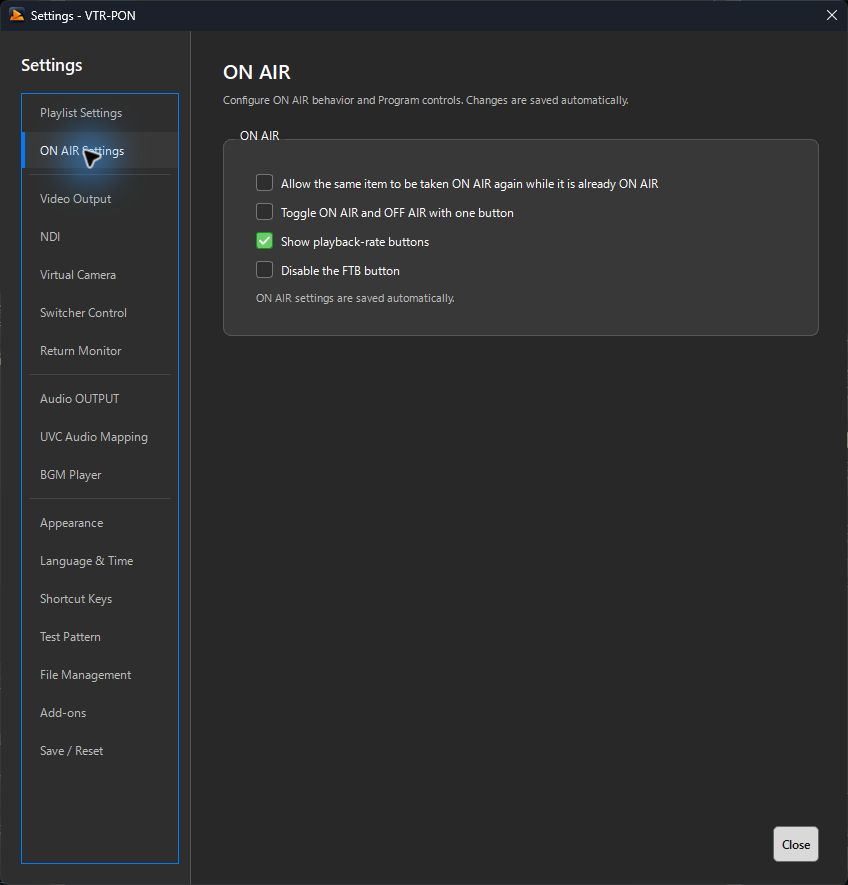
確認:同じボタンを押したときに再送出・OFF AIR のどちらが起きるかを、本番前に確認します。
15ビデオ出力設定
操作する場所:設定 → ビデオアウトプット(Video Output)
- 出力先のモニターやプロジェクターを接続し、Windows の画面設定で2画面の表示を拡張してから、Settings → Video Output を開きます。
- Display Destination Window で送出用ディスプレイを選び、操作用ディスプレイには Controller を表示します。
- Maximum output resolution で上限解像度を選びます。変更後は VTR-PON を再起動します。4K 出力では Windows 側の対象画面も 3840×2160 に設定します。
- 必要に応じて Always on Top、オンエアの Minimize、Controller の Full Screen を使います。Always on Top は Controller とオンエアが別画面の場合に利用します。
- 描画 GPU を指定する場合は Rendering GPU、ソフトウェアデコードを使う場合は Use software video decoding を設定して再起動します。
背景色は Controller のオンエア右上にある色ボタンから変更できます。透過素材や音声のみの素材を使うときは、背景も含めて送出画面を確認してください。
確認:実際の送出先にオンエアが表示され、Controller の操作画面が会場側へ出ていないことを確認します。
16仮想カメラ設定
操作する場所:設定 → Virtual Camera
- 仮想カメラを登録した環境で Settings → Virtual Camera を開きます。インストーラー版は導入時に登録します。ZIP 版は展開だけでは登録されません。登録・更新・削除時は管理者権限が必要です。
- 利用可能な状態になっていることを確認し、Enable virtual camera output を ON にします。
- 会議・配信アプリのカメラ選択で VTR-PON(Windows 仮想カメラ) を選びます。
- VTR-PON で素材をオンエアにし、受け側アプリの映像を確認します。
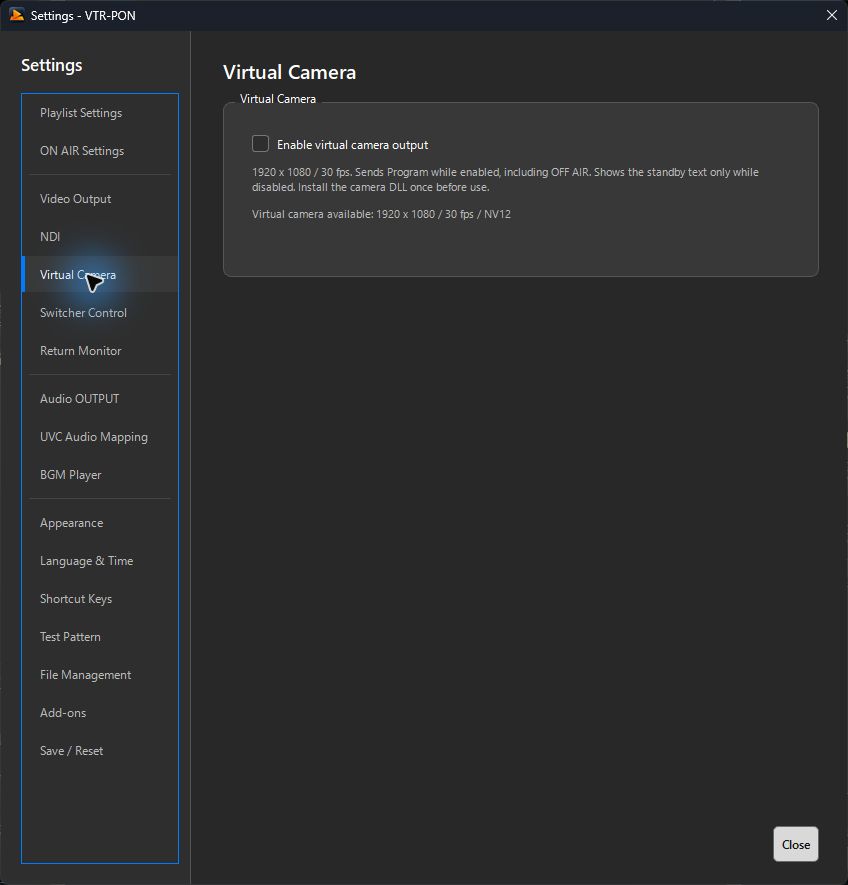
仮想カメラ出力には音声は含まれません。会議・配信アプリのマイク/音声入力は、そのアプリ側で別に選びます。出力を ON にしている間は OFF AIR のときもオンエアに追従します。
確認:受け側のカメラプレビューにオンエアが表示されることを確認します。候補に出ない場合は、カメラ登録を確認して受け側アプリを開き直します。
17スイッチャーコントロール
操作する場所:設定 → ATEM連携/Roland連携
ATEMとRolandは別々の設定ページで、スイッチャーの入力切替やFTBをVTR-PONのオンエアと連動させます。両方を同時には有効にできません。
ATEM連携
- 利用OSに合うATEMアドオンと対応するATEM Switchers Softwareを導入し、本体を再起動します。
- ATEMをUSBで接続し、ATEM Setupで認識を確認します。設定 → ATEM連携を開き、制御を有効にします。
- VTR-PONの出力を接続したATEMの入力番号と、必要なオンエア・FTBの連動を設定します。詳しくはATEMアドオンの手順を確認してください。
Roland連携
- 設定 → Roland連携を開き、使用する機種を選びます。選択した機種に応じて、接続の入力欄と利用できる連動が表示されます。
- LAN接続の機種はPC/Macと機器をネットワークへ接続し、機器のアドレス・ポート・必要なパスワードを入力します。USB MIDIの機種はOSでの認識を確認します。WindowsのRS-232接続ではポートと通信速度を機器に合わせます。
- 表示される入力の対応を確認し、VTR-PONの映像を接続したスイッチャーの入力番号を設定します。
- Roland制御を有効にし、必要な連動を選びます。VTR-PONのオンエアで入力を切り替える、スイッチャー側の選択でVTR-PONをオンエアにする、FTBを連動する、のうち機種で利用できるものを設定します。
- 接続状態を確認し、短い素材で入力と連動方向を試します。動作確認モードで送信/受信・フェード・再接続の結果を記録し、JSON保存やレポートのメール作成を利用できます。
接続方法・入力番号・受信やフェードの対応は機種によって異なります。Windows版は13機種を試験対応しています。Mac版ではV-1HDとRS-232接続は対象外で、機種一覧で選択可能なものが対象です。追加機種・接続方法の実機動作確認にご協力ください。
スイッチャーの出力をUVC入力でVTR-PONへ取り込んでいる場合、そのVTR-PON出力を同じスイッチャーの出力へ戻すと映像が循環します。接続と入力番号を確認してから連動を有効にしてください。
意図した入力だけが切り替わること、オンエア・FTBが必要な方向に連動することを確認します。
18UVCオーディオマッピング
操作する場所:設定 → UVCオーディオマッピング(UVC Audio Mapping)
- 映像入力と音声入力の機器を接続します。
- Settings → UVC Audio Mapping を開き、映像機器の名前を探します。
- その機器に対応する音声入力をプルダウンから選びます。音声を使わない機器は No Audio にします。設定は自動保存されます。
- 対象の UVC 素材を再度選び、エディット/オンエアで映像と音声の組み合わせを確認します。
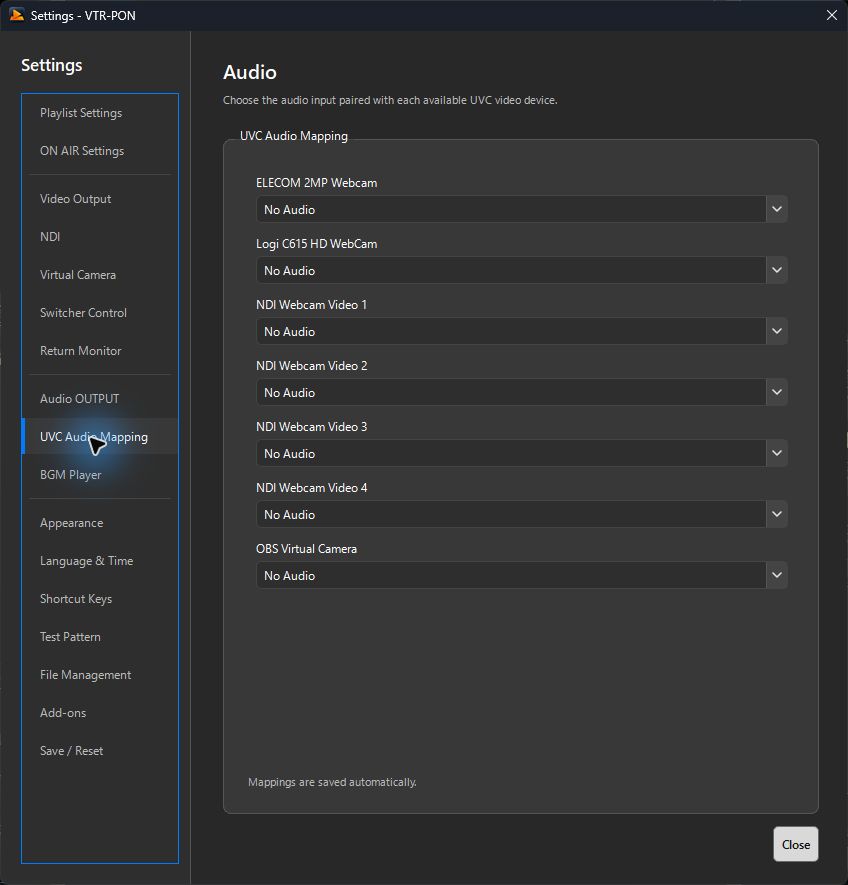
確認:別のカメラの音を拾っていないことを確認します。出力先のスピーカー指定は、ここではなくオーディオアウトプットで行います。
19外観の変更
操作する場所:設定 → 外観(Appearance)
- Settings → Appearance を開きます。
- Controller skin で Studio Hardware/Material Dark/VTR-PON Clasic を選び、Apply を押します。
- UI text size のスライダーで文字の大きさを調整します。文字サイズは変更時に反映・保存されます。
- 設定を閉じ、プレイリストや各ボタンの表示を確認します。
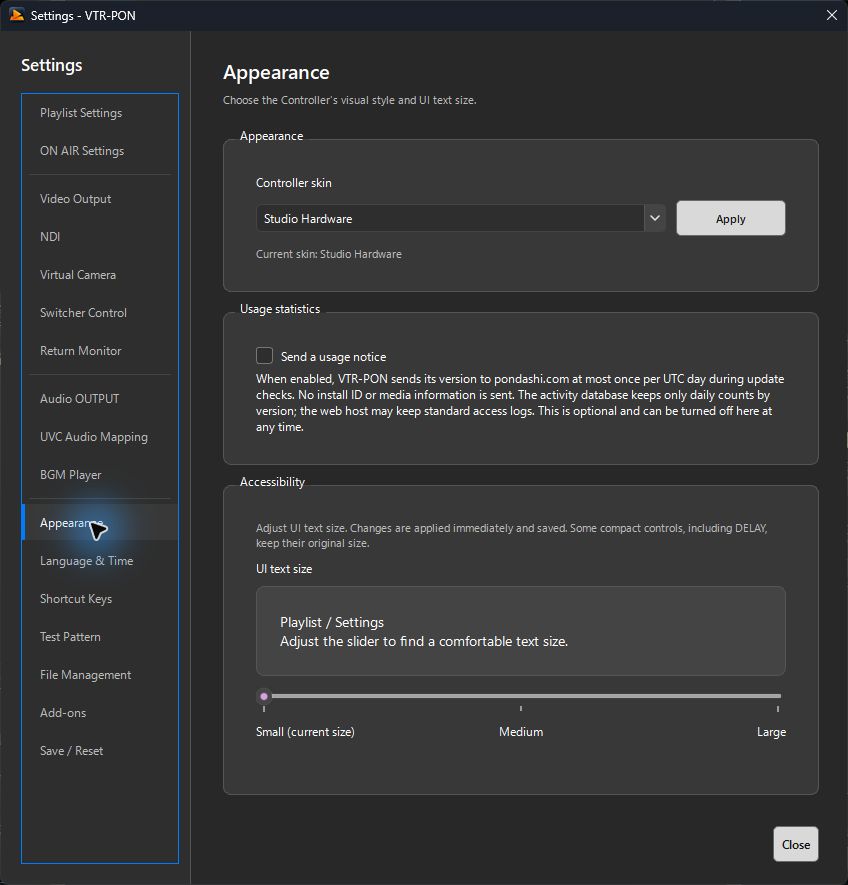
確認:普段操作する画面サイズで文字が読めることを確認します。再生速度・FTB・BGM の操作部は、それぞれの設定ページで表示を切り替えられます。
20日時と言語の設定
操作する場所:設定 → 言語と時刻(Language & Time)
- Settings → Language & Time を開きます。
- Display language で日本語/English を選びます。表示はすぐに切り替わり、自動保存されます。
- Time zone で使用する地域を選びます。日本で使う場合は Asia/Tokyo を選びます。
- 時刻を合わせ直す場合は Synchronize time を押します。
- Default remaining timer で残り時間の初期表示、Current time font/font size で現在時刻の文字を設定します。
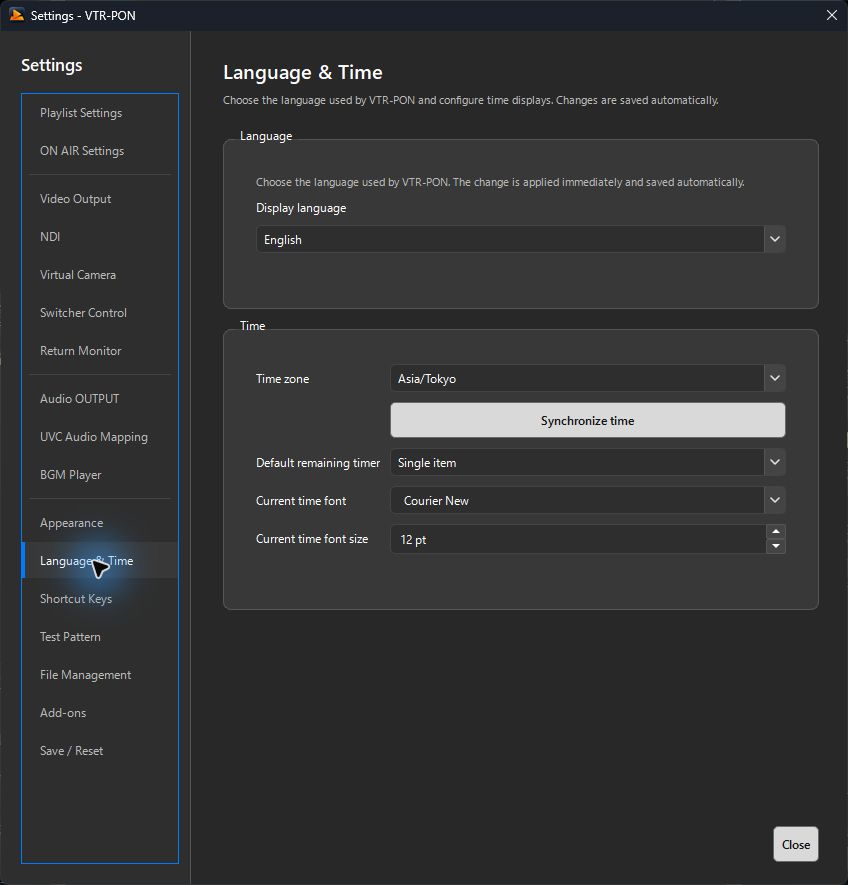
確認:Controller 中央下部の CURRENT TIME と、オンエアの残り時間表示が希望どおりになっていることを確認します。
21ショートカットキーカスタマイズ
操作する場所:設定 → ショートカットキー(Shortcut Keys)
- Settings → Shortcut Keys を開き、変更したい操作を一覧から探します。
- Key 1 または Key 2 の欄を選び、割り当てたいキーの組み合わせを押します。1操作に2つまで登録できます。
- キーを外すときは欄の × を押します。両方を空にすると、その操作のショートカットを無効にできます。
- Save and Apply を押します。重複・使用できない組み合わせが示された場合は、該当箇所を修正して保存します。
- 設定を閉じ、文字入力欄からフォーカスを外して実際の操作を確認します。初期値に戻す場合は Restore Defaults を使い、Save and Apply で反映します。
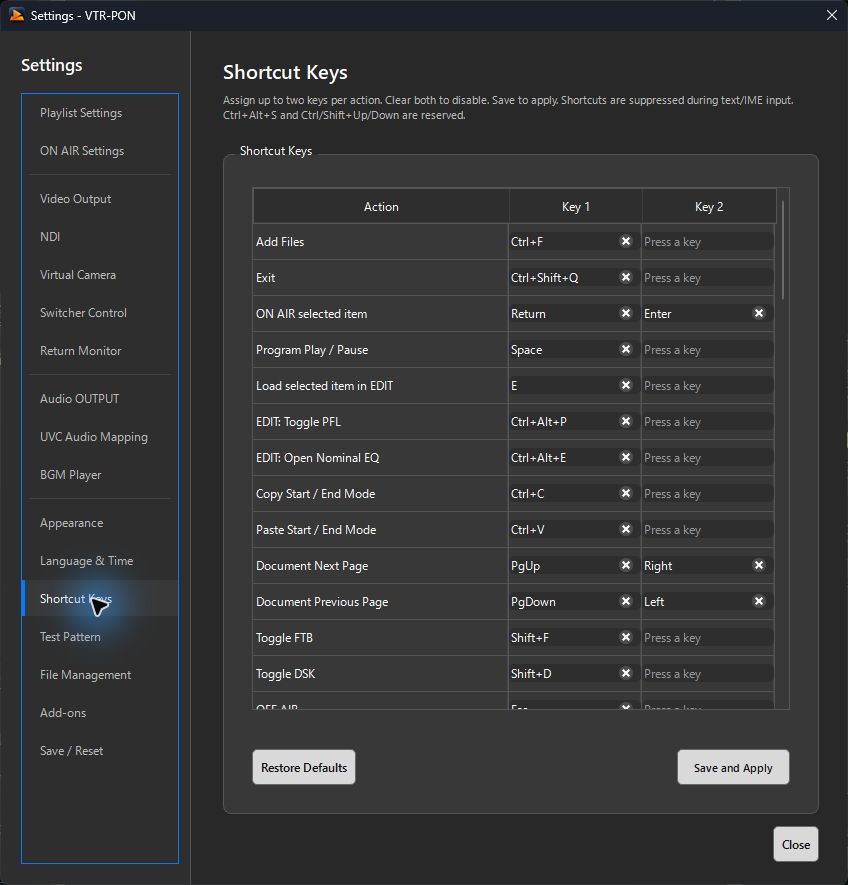
文字入力・日本語変換中は送出操作のショートカットが抑止されます。設定を開く Ctrl+Alt+S と、Ctrl/Shift+↑/↓ は予約されています。
確認:狙った操作だけが動くことを確認します。このマニュアルのキー表記は初期割り当てです。
22MIDIコントローラーの設定
操作する場所:設定 → MIDI制御(Settings → MIDI Control)
MIDIコントローラーのボタンにオンエアや再生/一時停止などの操作を、フェーダー・ノブに音量調整を割り当てられます。Windows が MIDI入力機器として認識する機器を接続して使います。初期設定ではMIDI制御は無効で、割り当てもありません。
接続してボタンを割り当てる
- MIDIコントローラーをPCへ接続し、設定 → MIDI制御を開きます。機器に専用ドライバーや送信モードの設定が必要な場合は、機器の説明書に従って準備します。
- MIDI入力機器(MIDI input)から使う機器を選びます。一覧に出ない場合は更新(Refresh)を押します。「MIDI入力機器に接続しました。」の表示を確認します。
- 一覧から割り当てたい操作を選び、MIDI Learn(入力を検出)を押して、機器のボタンを1回押します。通常は Note 入力を検出します。CC方式のボタンを使う場合は、一覧の下にある入力種類をCCにしてから MIDI Learn を押します。
- その行のMIDI割り当てに、Note または CC、チャンネル、番号が表示されたことを確認します。別の操作にも割り当てる場合は、行を選び直して同じ手順を繰り返します。
- MIDI制御を有効にする(Enable MIDI control)にチェックを入れ、保存して適用(Save and Apply)を押します。「MIDI設定を保存しました。」の表示を確認してから設定画面を閉じ、ボタンの動作を確かめます。
設定画面やファイル選択などのダイアログを開いている間は、MIDIによる操作を停止します。設定中の受信確認と MIDI Learn は、「MIDI制御を有効にする」がオフでも使えます。操作の確認は保存後にダイアログを閉じてから行ってください。
フェーダー・ノブに音量を割り当てる
一覧でマスター音量/オンエアのアイテム音量/規定音量(エディット)/BGM音量のいずれかを選び、MIDI Learn を押してフェーダーやノブを動かします。音量調整には CC 入力を使います。割り当てた後は、機器の送信方式に合わせて下の項目を設定し、保存して適用します。
| 項目 | 設定方法 |
|---|---|
| 絶対値(0〜127) | 位置に応じて0〜127を送るフェーダーやノブで使います。初期の音量範囲では、CCの0が無音、127が+6 dBで、画面のフェーダーと同じ目盛りで動きます。 |
| 相対値 | 回した方向と量を送るロータリーエンコーダーで使います。機器の設定に合わせ、2の補数(1 / 127)、バイナリオフセット(65 / 63)、符号ビット(1 / 65)、符号ビット2(65 / 1)から選びます。MIDI Learn の後に方式を指定してください。 |
| ピックアップ(Pickup) | 絶対値で使用します。有効にすると、実物の位置が画面の音量に追いつくまで音量を変えません。位置のずれによる急な音量変更を避けたい場合に使います。初期設定はオフで、動かすとすぐに反映します。 |
| 反転(Reverse)・音量範囲(Volume range) | 動かす方向を逆にしたい場合は反転を有効にします。音量範囲は下限・上限を指定します。例えば上限を0 dBにすると、フェーダーを上げ切っても+6 dBまで上がりません。絶対値の最下端は、下限を変更しても無音になります。 |
割り当てを変更・解除する
種類(Note/CC)、チャンネル(Ch 1〜16)、番号(# 0〜127)は手入力でも指定できます。同じ種類・チャンネル・番号の入力を MIDI Learn で別の操作へ割り当てると、元の操作から新しい操作へ移ります。手入力で重複した場合は保存できないため、不要な割り当てを解除してください。
解除するときは対象の行を選び、割り当てを解除(Clear assignment)を押して保存して適用します。MIDI操作をまとめて止める場合は、MIDI制御を有効にするのチェックを外して保存します。設定を控える場合は設定のエクスポートを使います。
うまく動かないとき
| 状態 | 確認すること |
|---|---|
| 機器が表示されない・接続できない | USB接続、機器の電源、ドライバーを確認して「更新」を押します。「入力機器を開けませんでした」と表示される場合は、同じ入力を使う他のアプリを閉じて接続を確認します。 |
| 受信は表示されるが割り当てられない | 操作の行を選び、MIDI Learn を押してから機器を操作します。CC方式のボタンは先に入力種類をCCへ変更し、音量の行にはCCを送るフェーダー・ノブを使います。 |
| 割り当てたボタンが動かない | MIDI制御の有効化と保存結果を確認し、ダイアログを閉じてから押し直します。選択中の素材など、画面のボタンで同じ操作ができる状態かも確認します。 |
| 音量が動かない・方向が合わない | ピックアップが有効なら、実物の位置を画面の音量に合わせます。機器の絶対値/相対値の方式、反転、音量範囲も確認します。 |
ATEM・Roland機器との映像切り替え連動は、スイッチャーコントロールで設定します。
確認:設定画面を閉じ、割り当てたボタンで目的の操作が動くこと、フェーダー・ノブで目的の音量だけが変わることを確認します。
23テストパターン
操作する場所:ツール(Tools)→ Test Pattern / 設定 → Test Pattern
- Tools → Test Pattern を開き、使用するパターン名を選びます。選択した素材が現在のプレイリストへ追加されます。
- 追加された項目をエディットで確認し、オンエアにしてモニターや音声経路を確認します。
- 独自のパターンをメニューに加える場合は Settings → Test Pattern → Add Files で登録します。
- 一覧の Move Up/Move Down で順序を変え、不要な登録は Remove from List で外します。同梱一覧へ戻す場合は Restore Bundled Items を使います。
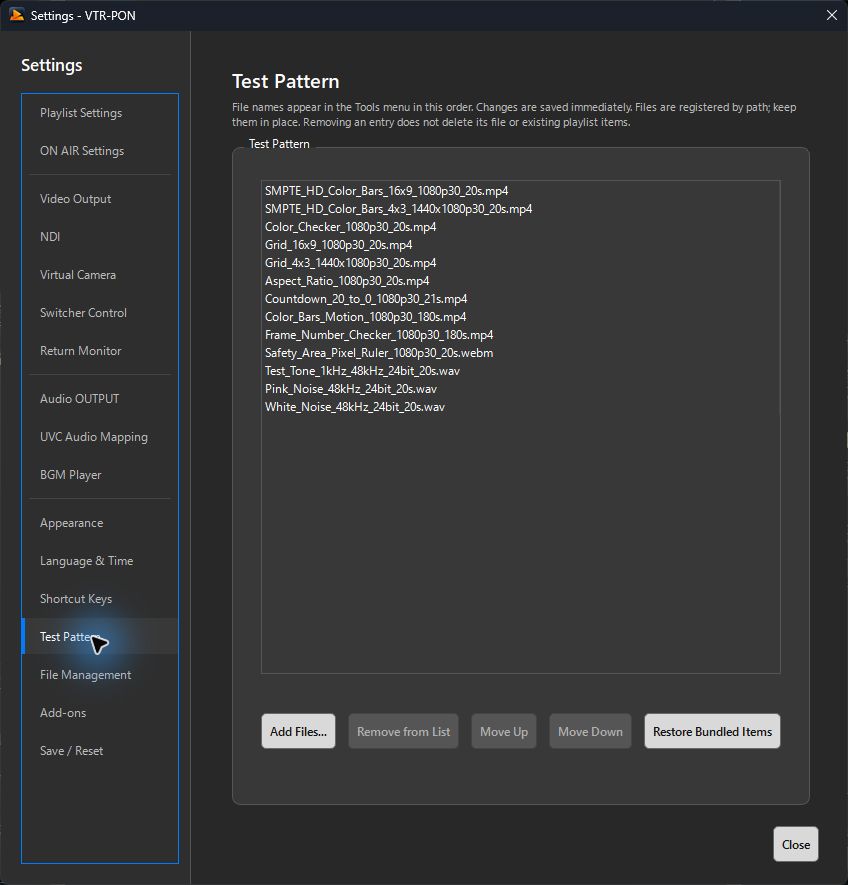
Remove from List はメニューから登録を外す操作です。元ファイルや既に追加したプレイリスト項目は削除されません。音声テスト素材は、出力音量を確認してから再生してください。
確認:パターンが目的の画面へ表示され、音声テストでは目的の出力先から聞こえることを確認します。
24スチルキャプチャ
操作する場所:Controller 左下「INPUT CONTROL → Still Capture」
- キャプチャーする映像をエディットまたはオンエアに表示します。狙ったフレームを取得したい場合は、その位置で一時停止します。
- Dur に、作成する静止画項目の表示時間を秒で指定します。
- エディットの映像なら EDIT Capture、オンエアの映像なら ON AIR Capture を押します。
- 保存完了を待ち、操作時に開いていたプレイリストへ静止画が追加されたことを確認します。
- 追加した静止画をエディットで開き、内容と表示時間を確認して使用します。
画像は PNG として保存されます。保存先は Settings → File Management → Directory for saving still captures で変更できます。新しい保存先は、その後に行うキャプチャーから使われます。
確認:追加された静止画が意図した映像であることを確認します。映像がまだ読み込まれていないときは、画像が出るまで待ってから取り直します。
25設定の保存・初期化
操作する場所:設定 → 保存/リセット(Save / Reset)
通常の設定変更は自動保存されます。スキンの Apply、ショートカット・MIDI制御の Save and Apply、返しタイマーの Save settings など、画面に保存・適用ボタンがある項目は、そのボタンで確定します。
- 現在の設定を控える場合は Settings → Save / Reset → Export Settings to File を選び、JSON ファイルとして保存します。
- 保存済みの設定へ戻す場合は Restore Settings from File を選び、対応する設定 JSON を読み込みます。
- 初期設定へ戻す場合は、送出を終え、必要な設定とプレイリストを書き出してから Reset を押します。
- 初期化・復元後は、音声出力先、ビデオ出力先、言語、連動機器などを再確認します。再起動が必要な設定を変更した場合は、VTR-PON を再起動します。
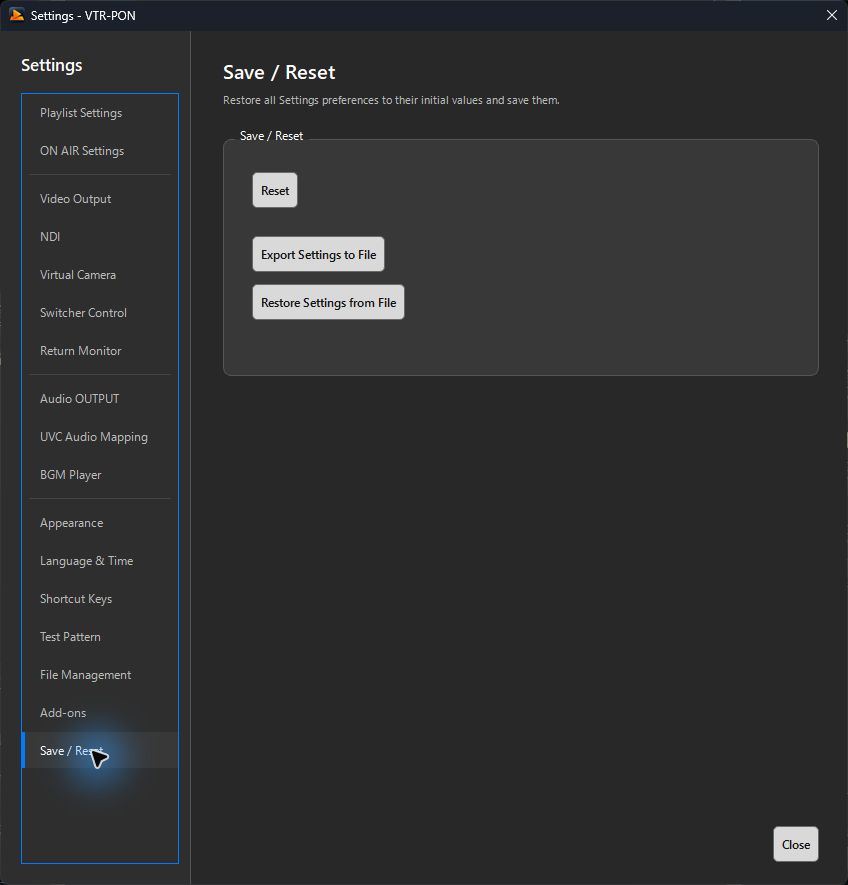
Reset を押すと設定が初期値へ変更されます。確認ダイアログを待たずに反映されるため、必要な設定は先にエクスポートしてください。プレイリストの保存・復元は File メニューから別に行います。
確認:初期化後の出力先やキー割り当てを確認し、短い素材で登録・エディット・オンエア・OFF AIR を一度通してから運用を再開します。
26メニューから使う補助操作
操作する場所:Controller 上部の File/Edit/Playlist/On Air/View/Tools/Help
メニューバーからも主要操作を実行できます。File の登録・保存は初めの一歩とインポート/エクスポート、Playlist の一括操作と Copy State/Paste State はプレイリスト、On Air の送出・FTB・DSK はそれぞれの章で説明しています。ここでは、画面上のボタンを探しにくい補助操作をまとめます。
- Controller 上部の目的のメニューを開きます。
- 下表で操作の対象を確認してから項目を選びます。送出中は、特に On Air メニューの Item/Master/BGM の対象を確認してください。
- オンエア、プレイリスト、または情報表示で操作結果を確認します。
| メニュー | 使う場面と操作 |
|---|---|
| File → Restore Previous Session | 前回終了時のプレイリストを戻します。大切な進行はExport Playlistで別名保存しておきます。 |
| Edit → Reset | エディットに読み込んだ素材を外し、PFL も止めます。IN/OUT やモードの変更操作は、同じ Edit メニューからも実行できます。 |
| On Air → Fade In/Fade Out | Master・Item・BGM の各対象に対してフェード操作を実行します。対象を確かめ、オンエアの秒数設定を確認してから実行します。音声出力も参照してください。 |
| View → Fullscreen | Always on Top で送出ウインドウを最前面にし、Minimize で一時的に最小化します。Display Destination Window で送出先ディスプレイを選びます。詳しくはビデオ出力設定へ。 |
| View → Controller → Full Screen | Controller 自体を全画面表示に切り替えます。送出先と操作画面を取り違えないよう、2画面の配置を確認してください。 |
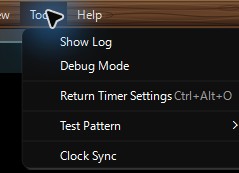
| Tools → Show Log/Debug Mode | 動作を調べるときに Show Log で記録を表示します。Debug Mode は詳しい診断記録が必要なときに有効にします。 |
| Tools → Clock Sync | ネットワーク時刻との同期を手動で試します。設定画面の Synchronize time からも操作できます。 |
| Tools → Timer Settings | 返し用カウントダウンタイマーを有効にしたときだけ表示されます。時間・警告色・カンペを設定します。詳しくは返しモニター用タイマーへ。 |
| Help → Check for Updates | 新しい版が公開されているかを確認します。 |
Tools → Test Pattern と View → Return Monitor は、テストパターンと返しモニターで手順を説明しています。終了する場合は File → Exit を使います。
確認:選んだ項目の画面・状態だけが変わったことを確認します。ログや更新確認では、開いた画面や通知に結果が表示されます。
27アドオンのインストール・更新・削除
ATEM・NDI・VST3・DeckLinkの機能は、必要なアドオンをインストールすると使えます。
- アドオンのダウンロードページから、使いたいアドオンをダウンロードします。各欄にある「先に用意するもの」も準備します。
- 本体の設定 → アドオン → パッケージからインストールで、ダウンロードした.vtrponaddonファイルを選びます。
- 画面に表示される利用条件を確認し、同意してインストールを押します。再起動の確認でYesを選ぶと、必要な処理の完了後に本体が自動で起動します。Noを選んだ場合は、後で手動で再起動してください。
設定 → アドオンで利用可能なアドオンを確認を押し、使いたいアドオンのインストールを選ぶこともできます。更新・削除も同じ画面から行います。
導入後は、使いたい機能の設定へ
| アドオン | できること | 設定の入口 |
|---|---|---|
| ATEM | オンエアとATEMの入力切り替え・FTBを連動する | 設定 → スイッチャー制御 |
| NDI | ネットワーク経由で映像・音声を受け取り、オンエアを送る | 設定 → NDI |
| VST3 | 音声にVST3エフェクトをかける | 設定 → オーディオアウトプット → VSTプラグインを利用する |
| DeckLink | DeckLink機器で映像・音声を入出力する | 設定 → DeckLink |
設定項目が見つからないときは、アドオンのインストールが完了していることと、本体を再起動したことを確認します。ATEM・NDI・DeckLinkで必要なソフトが不足している場合は、各設定画面の診断表示を確認し、公式の導入案内に従ってください。
対応環境、ライセンス、ファイルの確認情報はアドオンの詳細情報をご覧ください。
↑ 目次へ戻る28ATEMアドオン:スイッチャーとの連動
操作する場所:設定 → ATEM連携
Blackmagic DesignのATEMスイッチャーと接続し、VTR-PONのオンエア操作に合わせてATEMの入力を切り替えます。ATEM側の切り替えをきっかけにVTR-PONをオンエアにしたり、VTR-PONのFTBをATEMへ反映したりすることもできます。
先に用意するもの
ATEM機器、USB接続、対応するATEM Switchers Softwareが必要です。ATEMアドオンをインストールして本体を再起動し、ATEM Setupで機器が認識されていることを確認します。対応ソフトの版はATEMの動作条件を参照してください。
接続して連動を設定する
- PCとATEMをUSBで接続し、設定 → ATEM連携を開きます。
- ATEM欄のBlackmagic ATEM制御を有効にする(Enable Blackmagic ATEM control)をONにし、接続状態を確認します。
- ATEM側入力番号(ATEM input number)に、VTR-PONの映像を接続したATEMの入力番号を指定します。
- 下表から必要な連動を有効にします。ATEM側からオンエアする場合は、先にVTR-PONのプレイリストで送出する項目を選んでおきます。
- 短い素材でオンエアとFTBを試し、指定した入力と連動方向が合っていることを確認します。
| 連動 | 動作 |
|---|---|
| VTR-PON → ATEM | VTR-PONでオンエアしたとき、指定入力をATEMのProgramへ切り替えます。 |
| ATEM → VTR-PON | 指定入力がATEMのProgramに切り替わったとき、選択中のプレイリスト項目をオンエアにします。 |
| FTBの連動 | VTR-PONのFTB状態をATEMへ反映します。ATEM側で操作したFTBをVTR-PONへ戻す機能はありません。 |
ATEM制御の接続はUSBです。Roland連携とは同時に有効にできず、一方をONにすると他方はOFFになります。Rolandの手順はスイッチャーコントロールを参照してください。
ATEMアドオンはスイッチャーを制御します。ATEMの映像を取り込む場合は、別途UVC入力を使います。取り込んだATEMの出力をVTR-PON経由で同じATEMの出力へ戻すと、映像が繰り返し重なるループになるため、戻り先の入力と配線を確認してください。
確認:接続済みの表示、ATEMの入力番号、オンエア・FTBの連動を確認します。接続できない場合は、USB接続、ATEM Setupでの認識、設定画面の必要ソフトの診断を順に確認します。
29NDIアドオン:ネットワーク映像・音声の入出力
操作する場所:設定 → NDI/Controller 左下「INPUT CONTROL」の入力一覧
同じネットワーク上のNDI送信元をプレイリストへ登録し、ライブ素材としてオンエアにできます。VTR-PONのオンエア映像と音声を、NDI対応のアプリや機器へ送ることもできます。
先に用意するもの
NDIアドオンとNDI Runtime 6(64bit)を導入し、本体を再起動します。送受信するPCや機器を同じネットワークへ接続し、NDIの検出・通信がファイアウォールで許可されていることを確認してください。必要ソフトはNDIの動作条件から確認できます。
NDIの映像・音声を入力する
- 送信側のアプリや機器でNDI出力を開始します。
- VTR-PONの設定 → NDIでNDI入力を有効にする(Enable NDI input)をONにし、ソースの検出を待ちます。
- Controller左下の入力一覧から目的のNDIソースを選び、追加(Add)でプレイリストへ追加します。
- 追加した項目をEDITで開き、映像を確認します。音声の試聴にはPFLを使います。確認できたらON AIRで送出します。
オンエアをNDIで出力する
- 設定 → NDIでNDI出力を有効にする(Enable NDI output)をONにします。
- ソース名(Source name)を設定し、出力する映像から用途に合うものを選びます。通常の送出はCompositeを使います。
- 設定画面の出力状態と送信名を確認し、受信側のアプリや機器でその送信元を選びます。
- 素材をオンエアにし、受信側で映像と音声を確認します。
| 出力する映像 | 用途 |
|---|---|
| Composite | 背景色を含む完成映像を送ります。 |
| Fill/Key | 色映像と白黒のキー映像を別々に送り、受信側で重ね合わせます。Fillの形式は詳細設定で受信側に合わせます。 |
| Alpha付き | 透過情報を含む映像を送ります。透過に対応した受信側で使います。 |
背景色が入るのはCompositeだけです。FTBではFill/KeyとAlpha付き出力は透明になります。Key以外には音声が付くため、複数の出力を受ける場合は受信側で音声を1系統だけ選び、二重に再生しないようにします。
確認:送信元が見つからないときは、送信側の出力、ネットワーク接続、ファイアウォール、Runtimeの診断を確認します。出力側では、出力の有効化に加えてCompositeなどの映像が選ばれていることも確認してください。
30VST3アドオン:音声エフェクト
操作する場所:設定 → オーディオアウトプット(Audio OUTPUT)/エディット・オンエアのVSTボタン
VST3エフェクトを使って音声を調整します。エディット、オンエアのITEM、MASTERで、それぞれ使うプラグインを選べます。イコライザーやコンプレッサーなど、用途に合うエフェクトを用意してください。
先に用意するもの
VST3アドオンに加え、Windows 64bitのステレオ対応VST3エフェクトが必要です。エフェクト本体のインストールと認証は各提供元の手順に従います。音源プラグインは対象外です。
有効にして音を調整する
- アドオン導入後に本体を再起動し、設定 → オーディオアウトプットでVSTプラグインを利用する(Use VST plug-ins)をONにします。各フェーダーのEQボタンがVSTに変わります。
- 調整したい対象のVSTボタンを押します。まず試聴する場合は、エディット側のVSTを開きます。
- プラグインの検索が終わったら、一覧から使いたいエフェクトを選びます。新しく導入したものが出ない場合は再検索(Rescan)を押します。
- 稼働中の表示を確認し、OPENでプラグインの操作画面を開いて調整します。エディットで音を聴くときは、PFLの出力先とONを確認します。
- バイパス(Bypass)をONにすると、エフェクトを通さず元の音声を聴けます。処理前後の音量と音質を比較してから、実際に使うオンエア側のITEM/MASTERも設定します。
各VST画面のタイトルで、EDIT・ITEM・MASTERのどれを調整しているか確認してください。基本の音量・出力先は音声出力を参照してください。
プラグインの選択は保存されますが、プラグイン内の調整値は今回の起動中に保持されます。再起動後は調整内容を確認してください。ステレオ・48 kHzで動作し、プラグインによって負荷や音の遅れが変わります。
確認:異常時はVSTを停止し、元の音声で再生を続けます。状態表示を確認し、対象のVSTボタンで再試行できます。音が変わらない場合は、調整対象、稼働状態、バイパス、プラグイン側の設定を確認してください。対応範囲はVST3の動作条件にまとめています。
31DeckLinkアドオン:機器を使った映像・音声の入出力
操作する場所:設定 → DeckLink/Controller 左下「INPUT CONTROL」の入力一覧
Blackmagic DesignのDeckLink機器を使い、外部から映像・音声を入力したり、オンエアを機器の端子から出力したりします。外部スイッチャーで合成するためのフィル/キー出力にも対応します。使える端子や映像形式は機器によって異なります。
先に用意するもの
DeckLink機器とDesktop Video(Windows 64bit版)が必要です。ドライバー導入後はWindowsを再起動し、Desktop Video Setupで機器を確認します。DeckLinkアドオンも導入し、本体を再起動してください。必要ソフトの版はDeckLinkの動作条件を参照してください。
外部の映像・音声を入力する
- 設定 → DeckLinkでDeckLink 入力を有効にする(Enable DeckLink input)をONにします。
- 入力映像形式(Input format)を選びます。自動(機器の信号検出)は対応機器で使えます。非対応の場合は、入力元と同じ解像度・フレームレートなどの映像形式を指定します。
- Controller左下の入力一覧で、使うDeckLink機器・チャンネル・端子を選び、追加(Add)でプレイリストへ追加します。
- EDITで映像とPFLの音声を確認してから、ON AIRにします。入力映像形式を変更した場合は、対象の入力を追加し直します。
オンエアを機器から出力する
- 設定 → DeckLinkでDeckLink 出力を有効にする(Enable DeckLink output)をONにします。
- 通常の送出ではCompositeを有効にし、出力チャンネル(Output channel)と出力映像形式(Output format)を選びます。
- 外部で合成する場合はFillとKeyを有効にし、それぞれ別の物理チャンネルに同じ映像形式を設定します。有効にした各出力のチャンネルが重ならないようにします。
- 受信側の機器で映像を確認します。音声はCompositeとFillへ出力され、Keyは無音です。
Fillは色映像、Keyは白黒の透過情報です。Fillの形式(Straight/Premultiplied)は受信側に合わせます。FTBではフィル/キーが透明にフェードします。同期再生には機器に応じて共通リファレンスが必要です。状態が個別再生中の場合、2出力の物理的なタイミングは同期していません。
半二重のチャンネルは入力と出力を同時に使えません。同じチャンネルの別端子・別映像形式の入力も同時に登録できません。競合が表示されたら、対象の入力を停止して登録済みの項目を外すか、独立した別チャンネルを使ってください。
確認:機器が見つからないときは接続とDesktop Video Setupを、映像が出ないときはチャンネル・端子・映像形式と設定画面の状態表示を確認します。実機・実信号・音声・映像音声同期・長時間運用には未確認の範囲があるため、使用する構成で送出前に確認してください。